Formulários do Meta (Lead Ads)
Receba na Leaper os leads dos formulários nativos do Facebook e do Instagram.
Lead Ads são os formulários que abrem dentro do próprio Facebook ou Instagram, sem levar a pessoa para o seu site. O formulário continua sendo criado no Meta; a Leaper assina a página dele e passa a receber cada envio como um lead novo, já com a campanha, o conjunto e o anúncio que trouxeram aquela pessoa.
- 1Conecte sua conta do MetaEm Integrações › Meta, aba Conexão. Mesmo quem já usa o Meta na Leaper precisa reconectar uma vez: ler formulários é uma permissão nova, que as conexões antigas não pediram. Clique em Reconectar e autorize — nada do que você já configurou se perde.
- 2Abra a aba FormuláriosIntegrações › Meta › Formulários. Se ainda aparecer um aviso pedindo para reconectar, é porque a autorização do passo anterior não foi concluída — clique em Reconectar Meta e autorize até o fim.
- 3Escolha a página do FacebookA Leaper lista as páginas em que você é administrador. Escolha a página cujos formulários você quer receber: é isso que chamamos de assinar a página. Dá para assinar mais de uma.
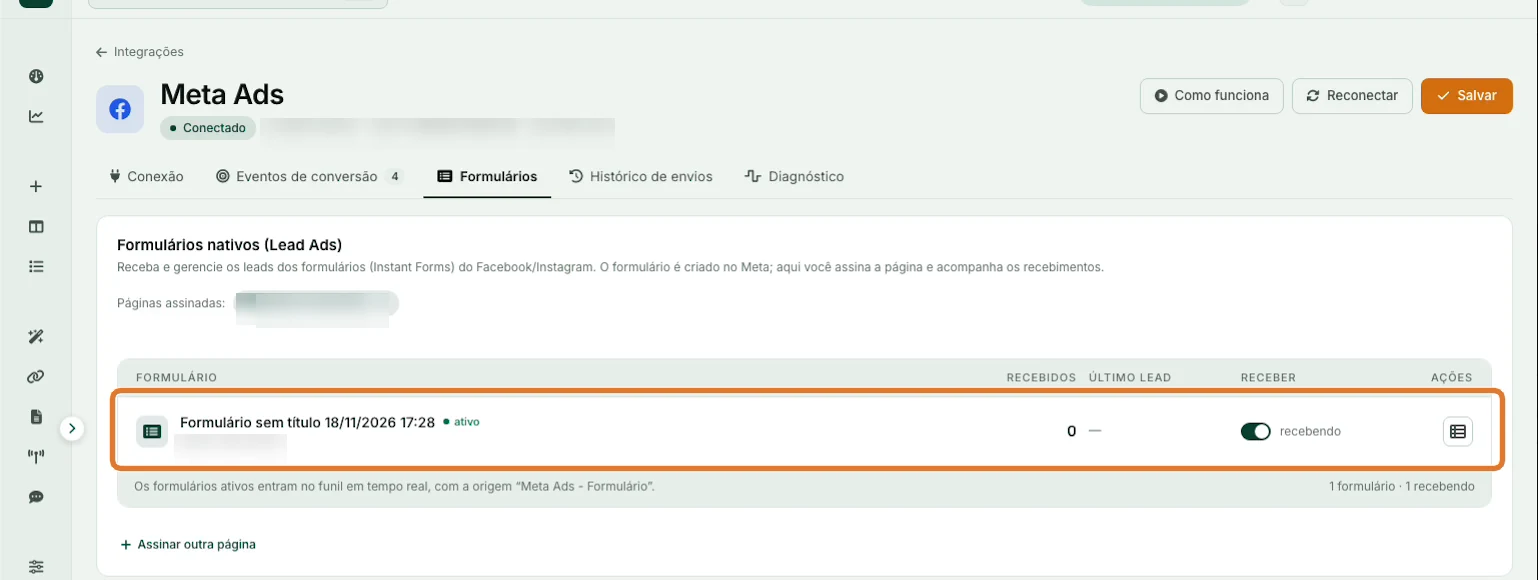
- 4Ligue os formulários que quer receberOs formulários da página aparecem numa lista, com o status no Meta (ativo ou arquivado), quantos leads já chegaram e quando foi o último. Cada um tem uma chave para ligar ou desligar o recebimento, e ela vale na hora — não existe botão de salvar.
- 5Veja os leads chegandoCada envio vira um lead no funil, com o canal Formulário Meta. Na lista de leads você filtra por Origem › Lead Ads para ver só esses. Abrindo o lead, os dados de rastreio mostram a campanha, o conjunto e o anúncio.
Bom saber
- O formulário é criado e editado no Meta, não na Leaper — aqui você escolhe quais recebe.
- Você precisa ser administrador da página do Facebook para poder assiná-la.
- Formulário arquivado no Meta continua aparecendo na lista, marcado como arquivado, porque os leads antigos dele seguem no seu funil.
- Desligar um formulário interrompe os leads novos; os que já entraram continuam no funil.
- Se os nomes da campanha não aparecerem no lead, a própria tela explica o motivo — normalmente é a conta de anúncios que não está vinculada, ou o anúncio é de outra conta.
A página não aparece na lista
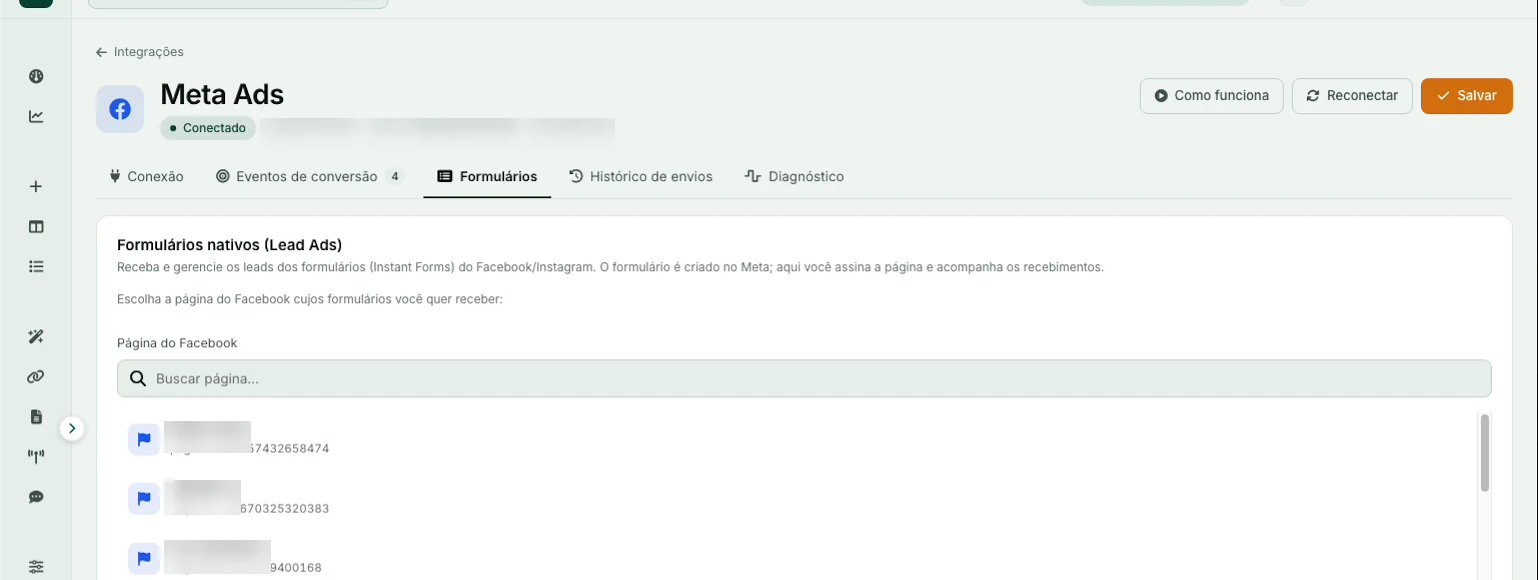
A lista mostra só as páginas que você liberou para a Leaper ao conectar o Meta. Para incluir todas, reconecte e aceite todas as páginas, atuais e futuras. Assim você não precisa refazer a conexão quando virar administrador de outra página.
- 1Abra a aba FormuláriosEm Integrações › Meta Ads › Formulários aparecem as páginas liberadas.
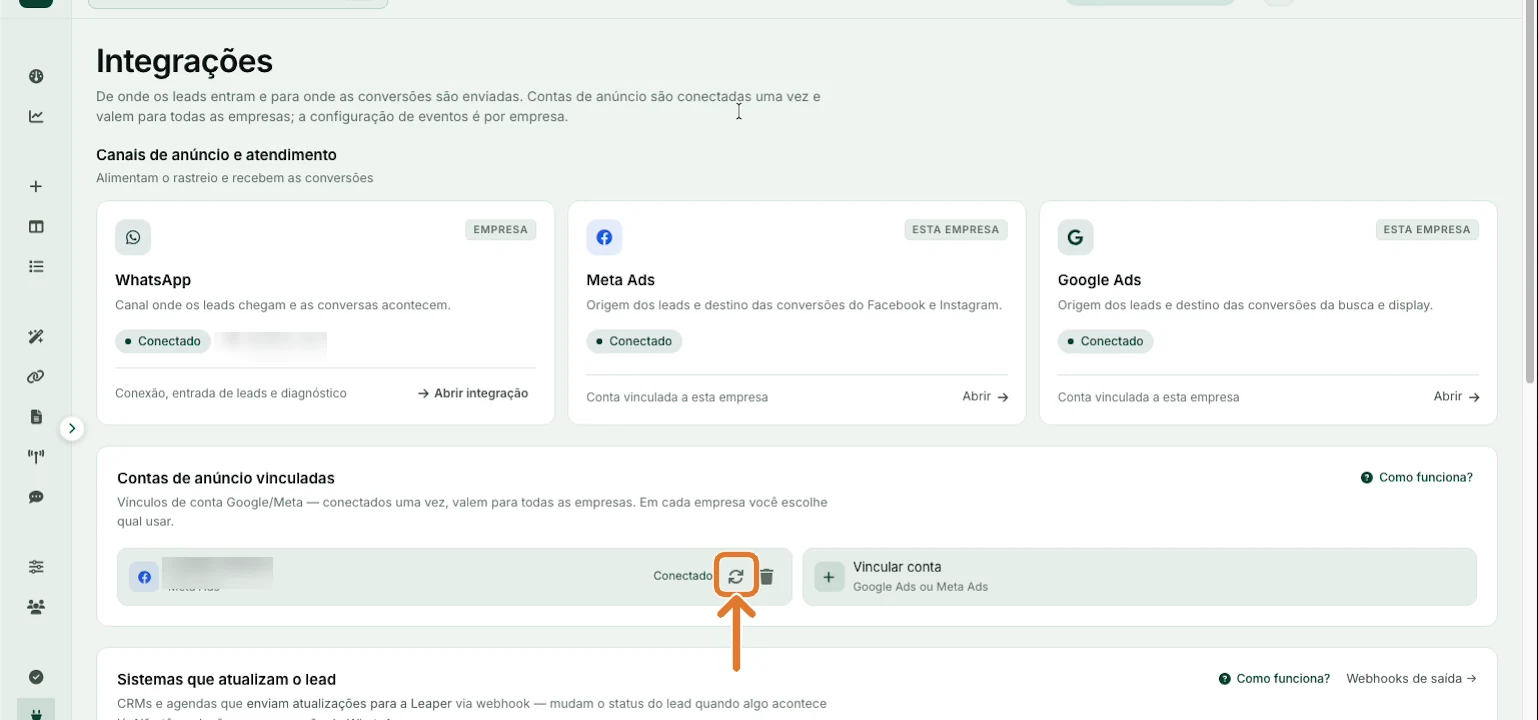
- 2Reconecte o MetaEm Integrações › Contas de anúncio vinculadas, clique em reconectar no seu perfil, ou em Vincular conta se ele não estiver lá.
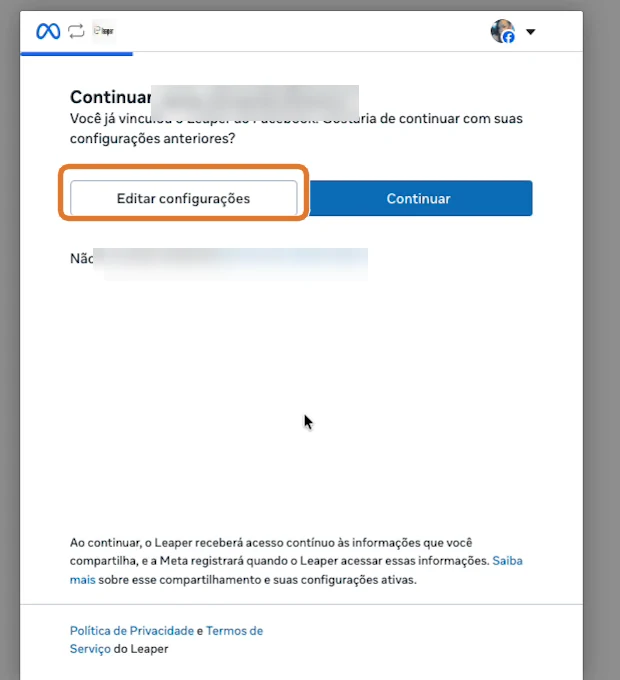
- 3Edite as configuraçõesClique em Editar configurações. Se o botão não aparecer, clique em Continuar.
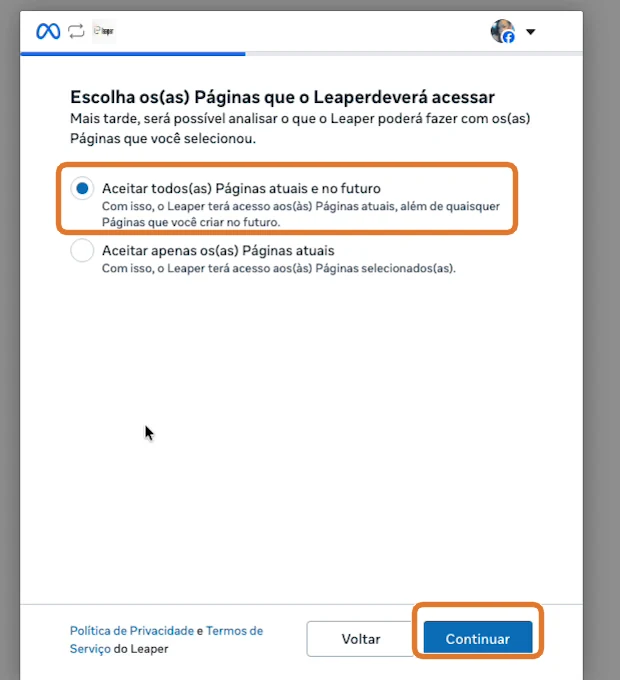
- 4Aceite todas as páginasMarque Aceitar todos(as) Páginas atuais e no futuro e continue. Nas etapas seguintes, deixe também aceitar todos, salve e clique em Entendi.
Erro (#200): você não é administrador da página
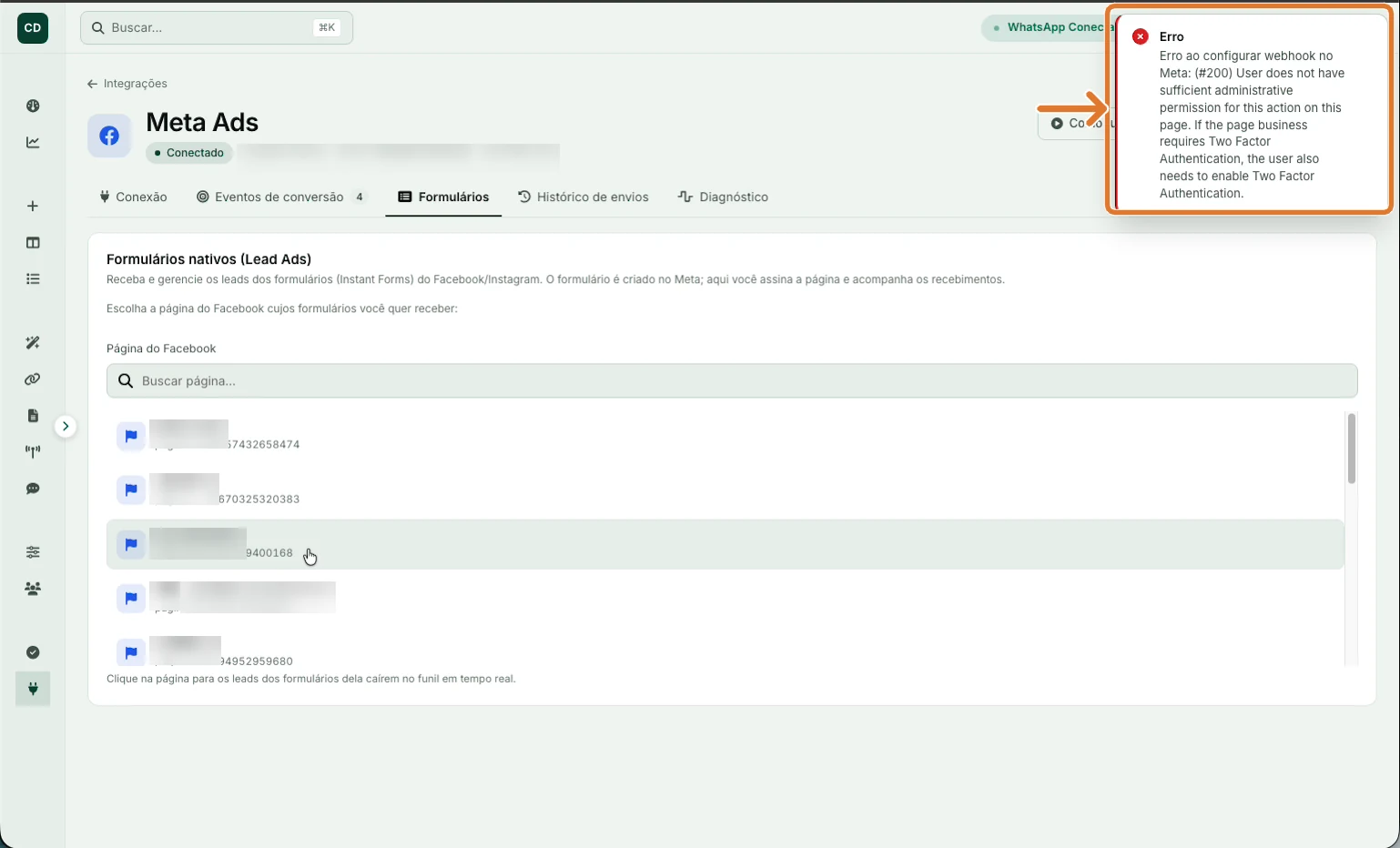
Ao clicar na página, o Meta pode recusar com a mensagem (#200) User does not have sufficient administrative permission for this action on this page. Para assinar a página, você precisa ter acesso total a ela na BM dona da página.
- 1O erroA Leaper mostra o erro do Meta no canto da tela.
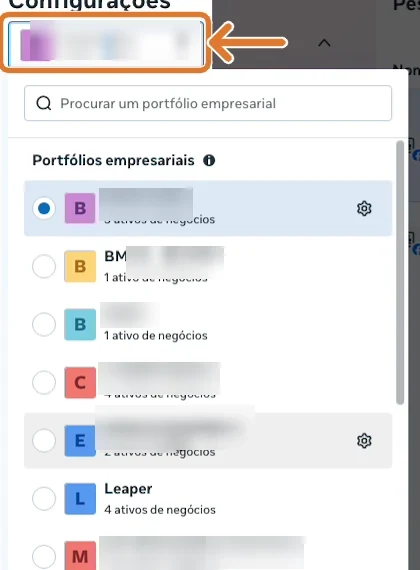
- 2Abra a BM dona da páginaNo Business Manager, use o seletor de portfólios para abrir a BM que é dona da página e clique na engrenagem de configurações.
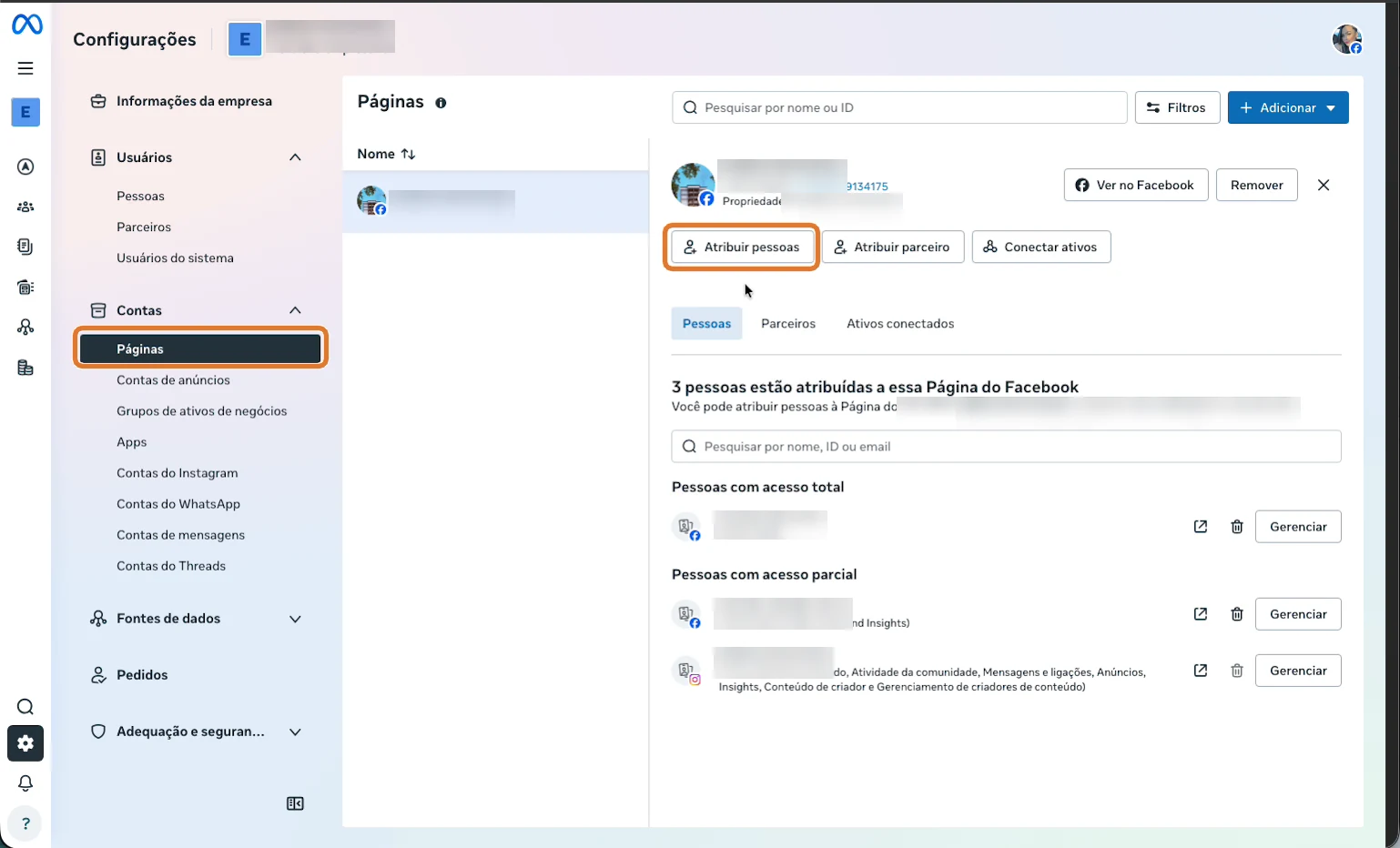
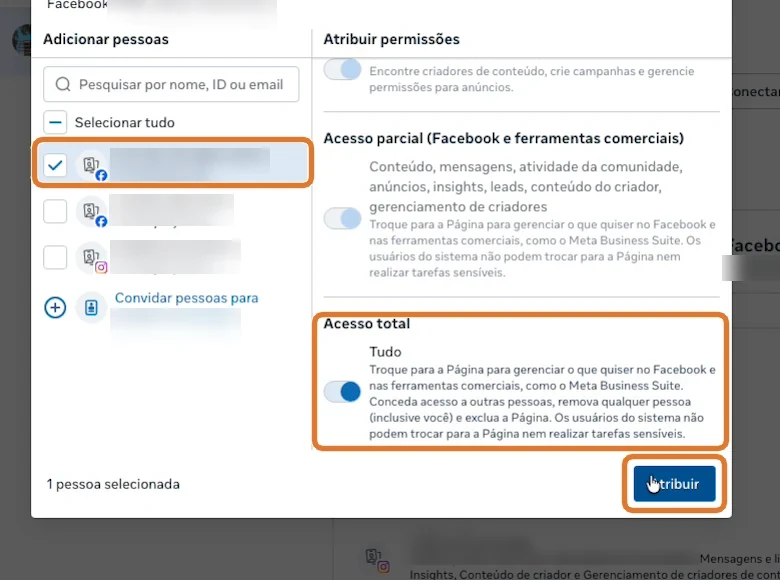
- 3Atribua pessoas à páginaEm Contas › Páginas, clique na página e em Atribuir pessoas.
- 4Dê acesso total a vocêSelecione o seu usuário, ligue Acesso total › Tudo e clique em Atribuir.
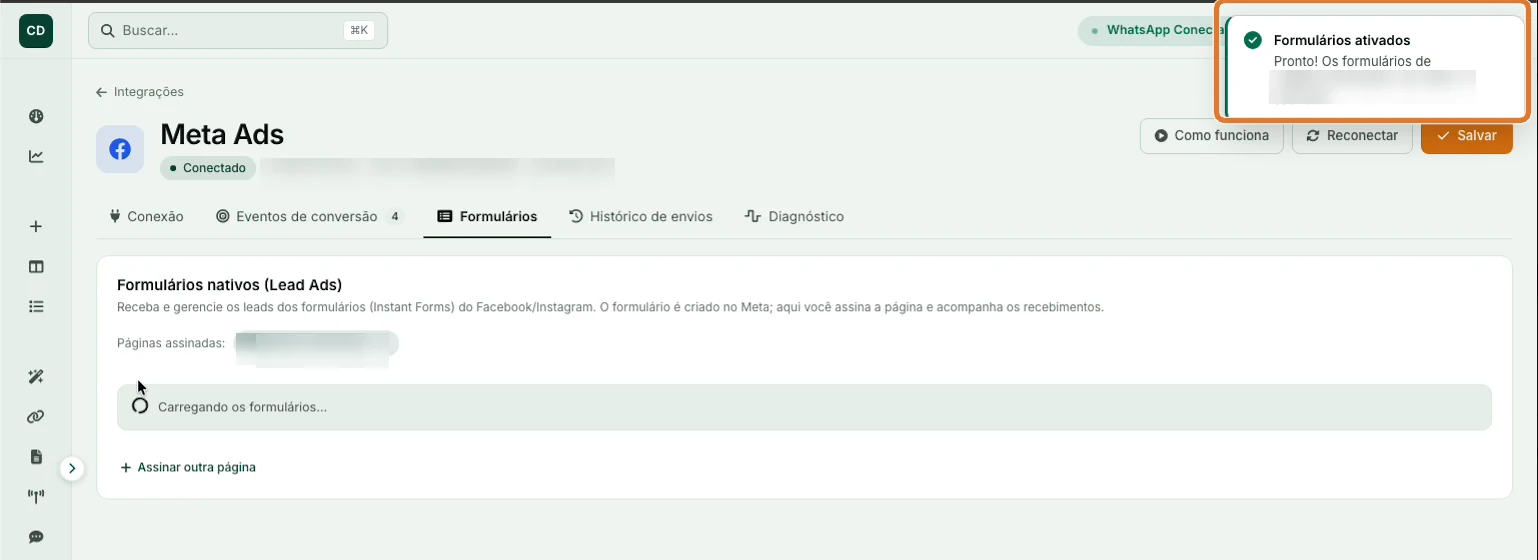
- 5Clique na página de novoVolte à Leaper e clique na mesma página. Agora aparece Formulários ativados.
Nenhum formulário aparece
A Leaper só lista formulários que já existem no Meta. Se a página ainda não tem nenhum, crie no Gerenciador de Anúncios: a hierarquia é página › formulário, e o formulário fica disponível para os anúncios daquela página.
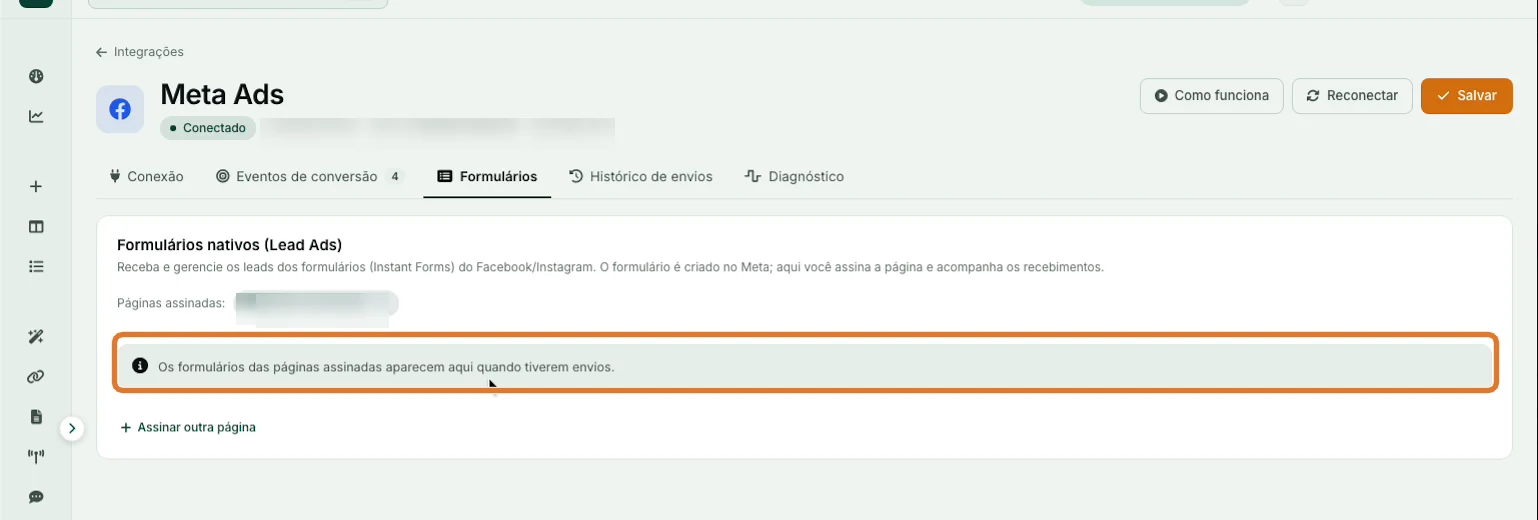
- 1Lista vaziaCom a página assinada e sem formulários, a Leaper mostra Os formulários das páginas assinadas aparecem aqui quando forem enviados.
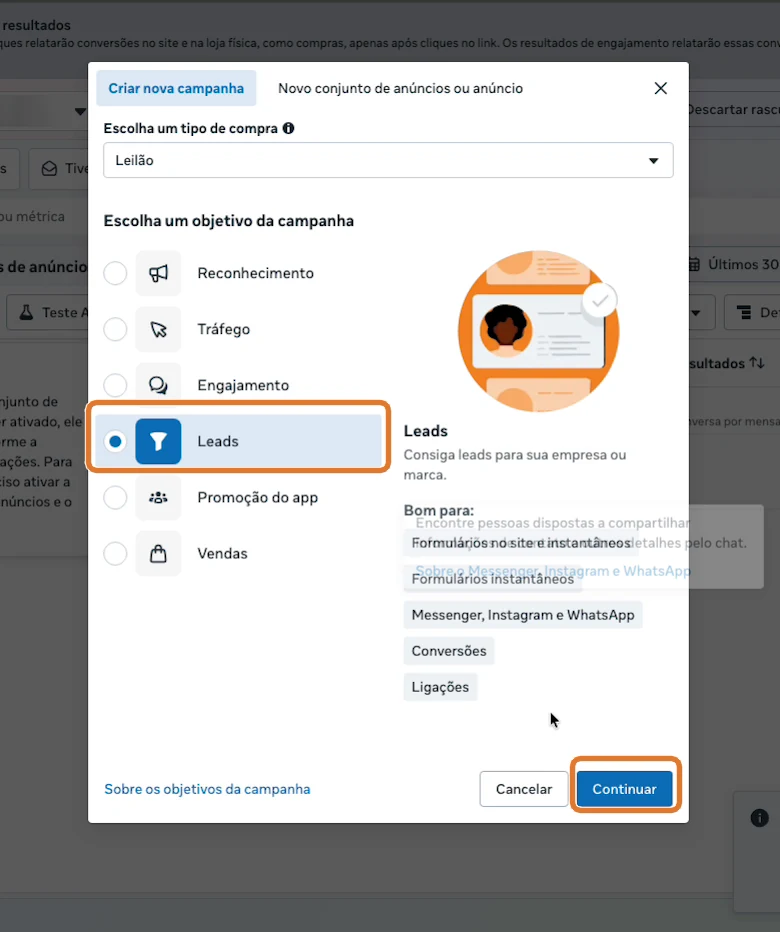
- 2Crie uma campanha de LeadsNo Gerenciador de Anúncios da conta, clique em Criar, escolha o objetivo Leads e clique em Continuar.
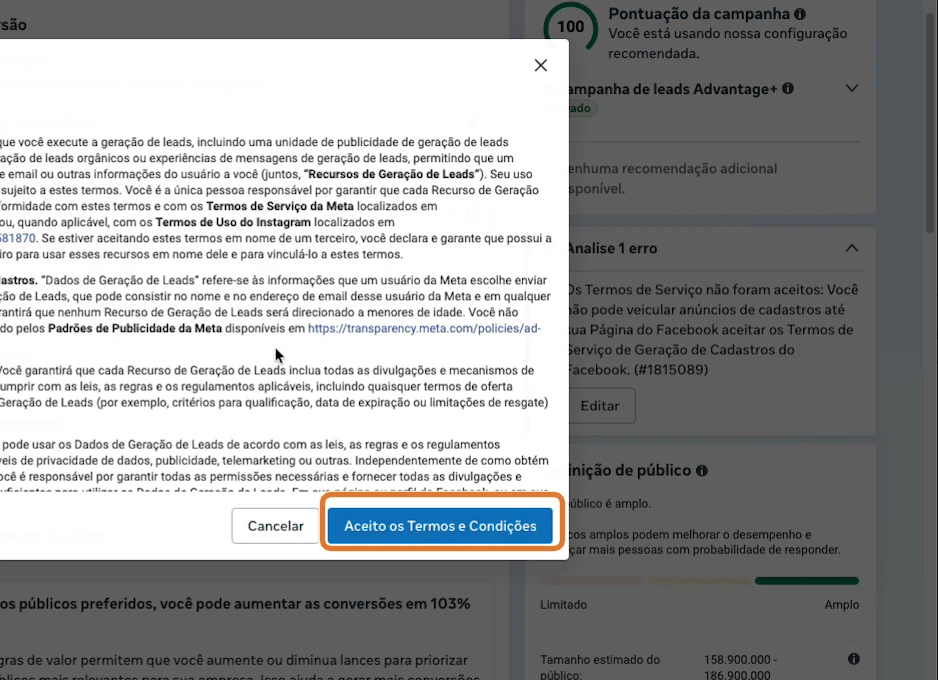
- 3Aceite os termos de Lead AdsSe o Meta pedir, abra os Termos para Anúncios de Lead e clique em Aceito os Termos e Condições.
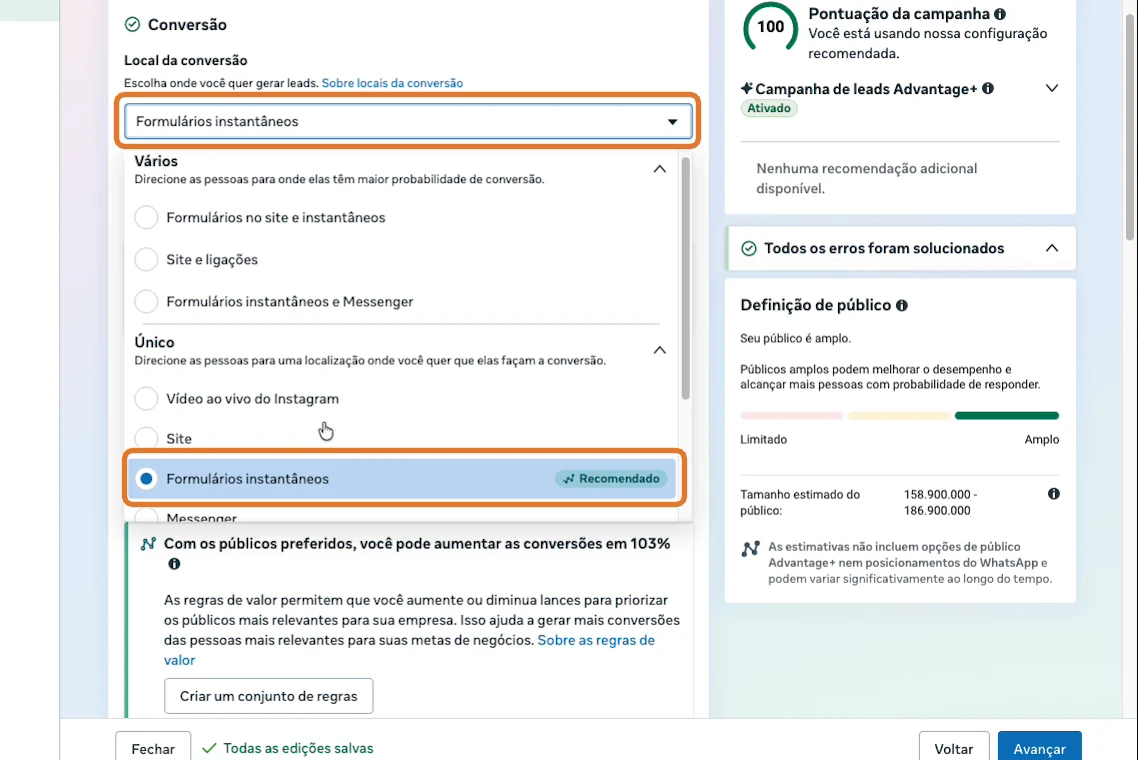
- 4Escolha formulários instantâneosNo conjunto de anúncios, em Local da conversão, escolha uma opção com Formulários instantâneos.
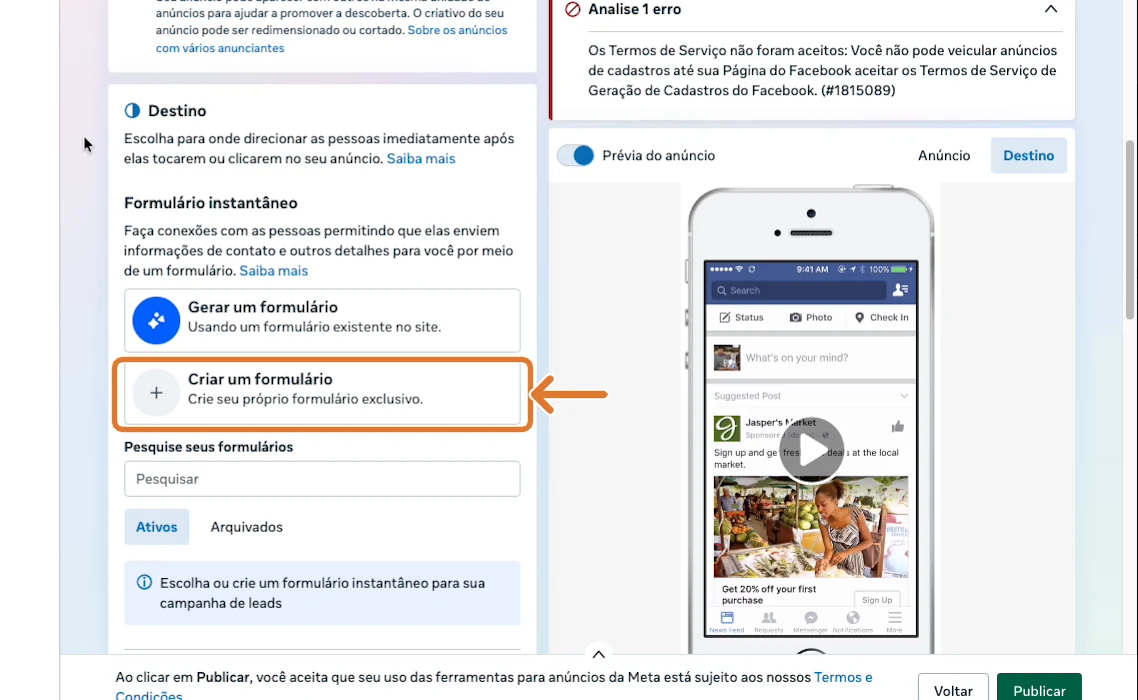
- 5Crie o formulárioNo anúncio, em Formulário instantâneo, clique em Criar um formulário.
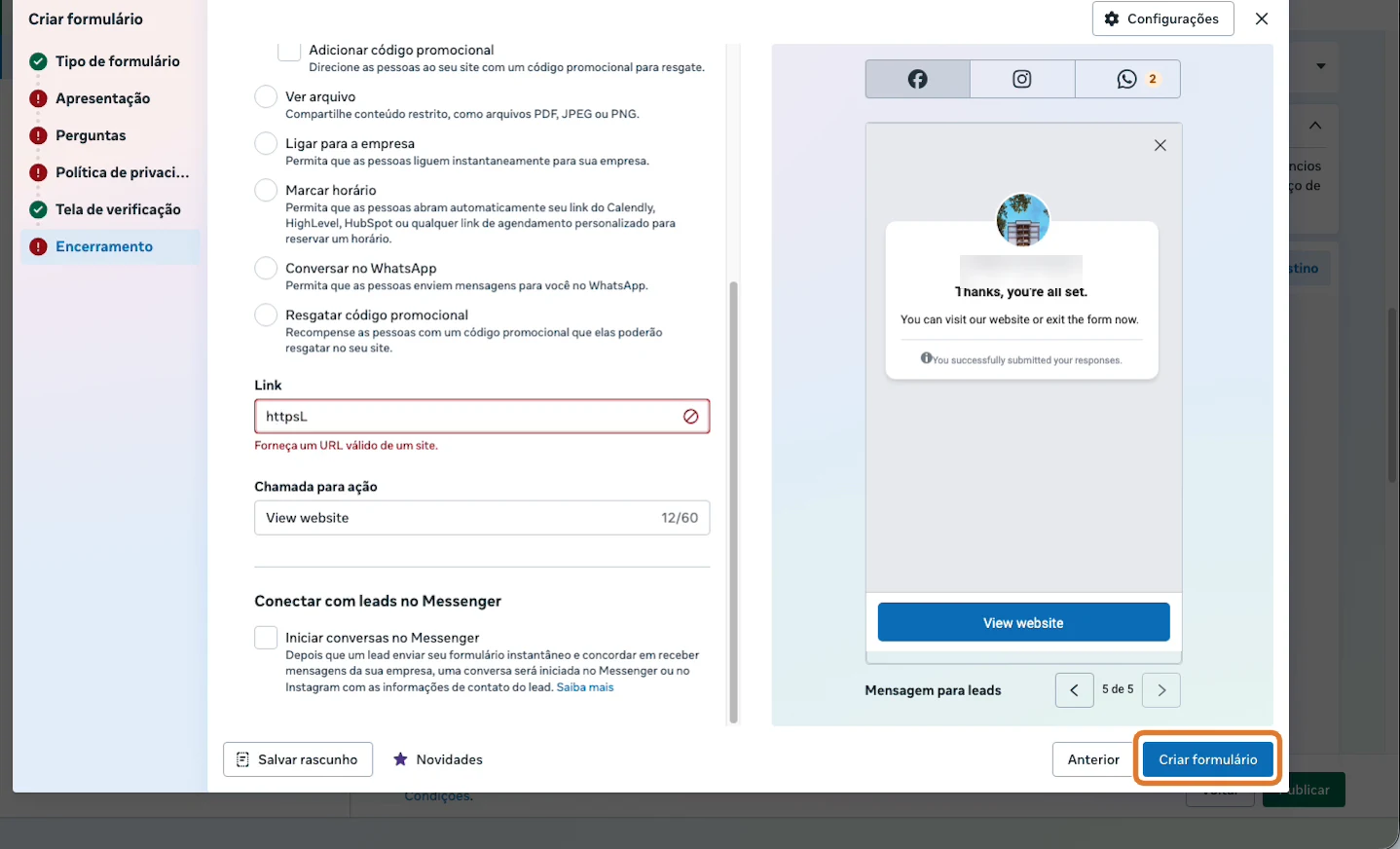
- 6Preencha e concluaPreencha as etapas do formulário. O Meta exige alguns campos, como o link da política de privacidade e o link do site na mensagem final. Clique em Criar formulário.
- 7Recarregue na LeaperVolte à Leaper, recarregue a aba Formulários e o formulário aparece com a chave recebendo ligada.