Pixel de Mensagem pelo WhatsApp Business ID
Vincule o Pixel de Mensagem ao número de WhatsApp em vez da página. Ideal para quem anuncia o mesmo WhatsApp em mais de uma página.
Com o WhatsApp Business ID, a Leaper cria o Pixel de Mensagem ligado ao número de WhatsApp, e não a uma página do Facebook. Assim, não importa por qual página a campanha de mensagem roda: as conversões chegam ao mesmo pixel. Cada etapa tem um vídeo curto e prints; o vídeo abaixo mostra tudo de uma vez.
Antes de começar
- Você precisa ser administrador da BM do cliente, a que tem a conta de anúncios das campanhas, com acesso à conta do WhatsApp e à conta de mensagens.
- O WhatsApp Business tem que ser o mesmo número conectado na Leaper (Integrações › WhatsApp).
- Anuncia sempre na mesma página? O Pixel de Mensagem pela página também resolve.
1. Escolha a opção WhatsApp Business ID
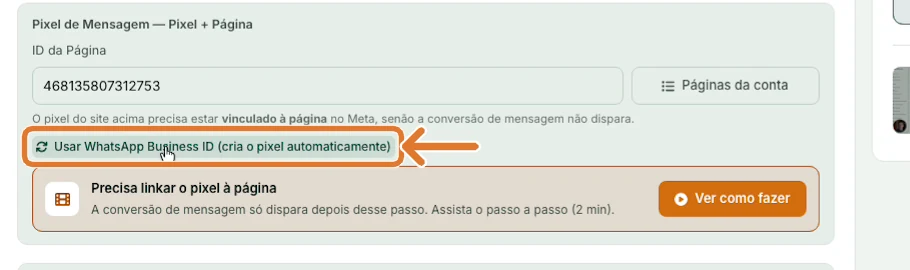
- 1Abra o Pixel de MensagemEm Integrações › Meta Ads, desça até o Passo 2. Se aparecer Pixel + Página, clique em Usar WhatsApp Business ID (cria o pixel automaticamente).
2. Por que a sua conta pode não aparecer
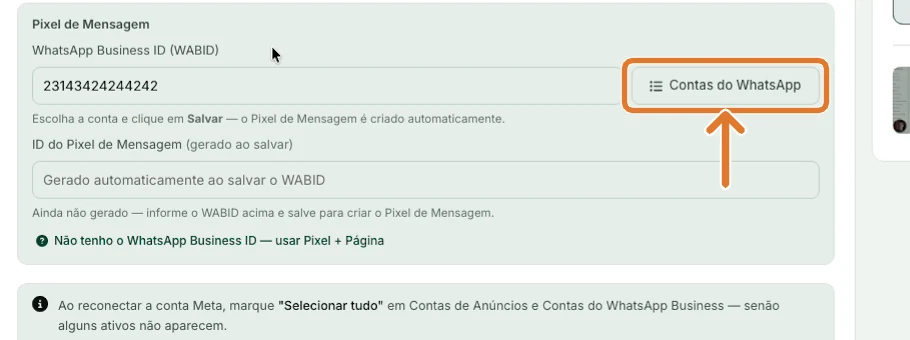
- 1Abra a lista de contasClique em Contas do WhatsApp. Aparecem as contas que você administra e que liberou para a Leaper ao conectar o Meta.
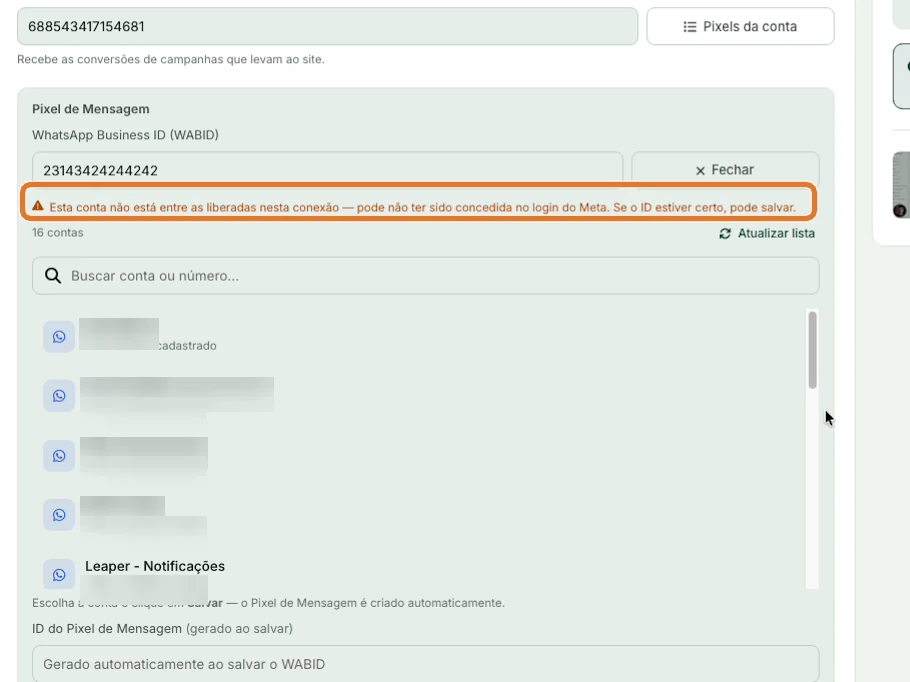
- 2Conta não liberadaSe, ao conectar, você escolheu só algumas contas, a sua pode não estar na lista. A Leaper avisa: Esta conta não está entre as liberadas nesta conexão. As próximas etapas resolvem isso.
3. Ache o ID na BM do cliente
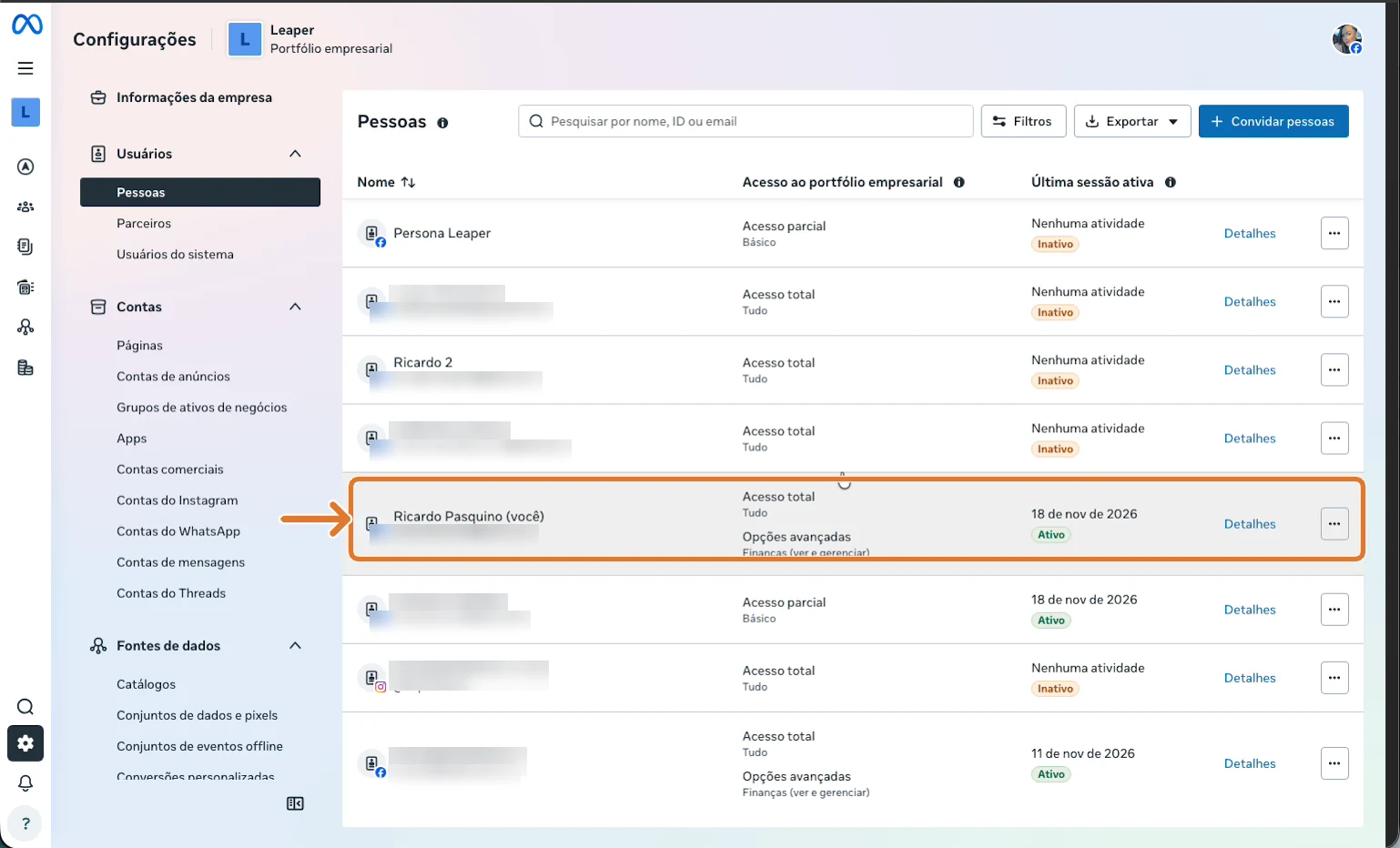
- 1Confira o seu acessoNa BM do cliente, em Usuários › Pessoas, confira se você tem Acesso total.
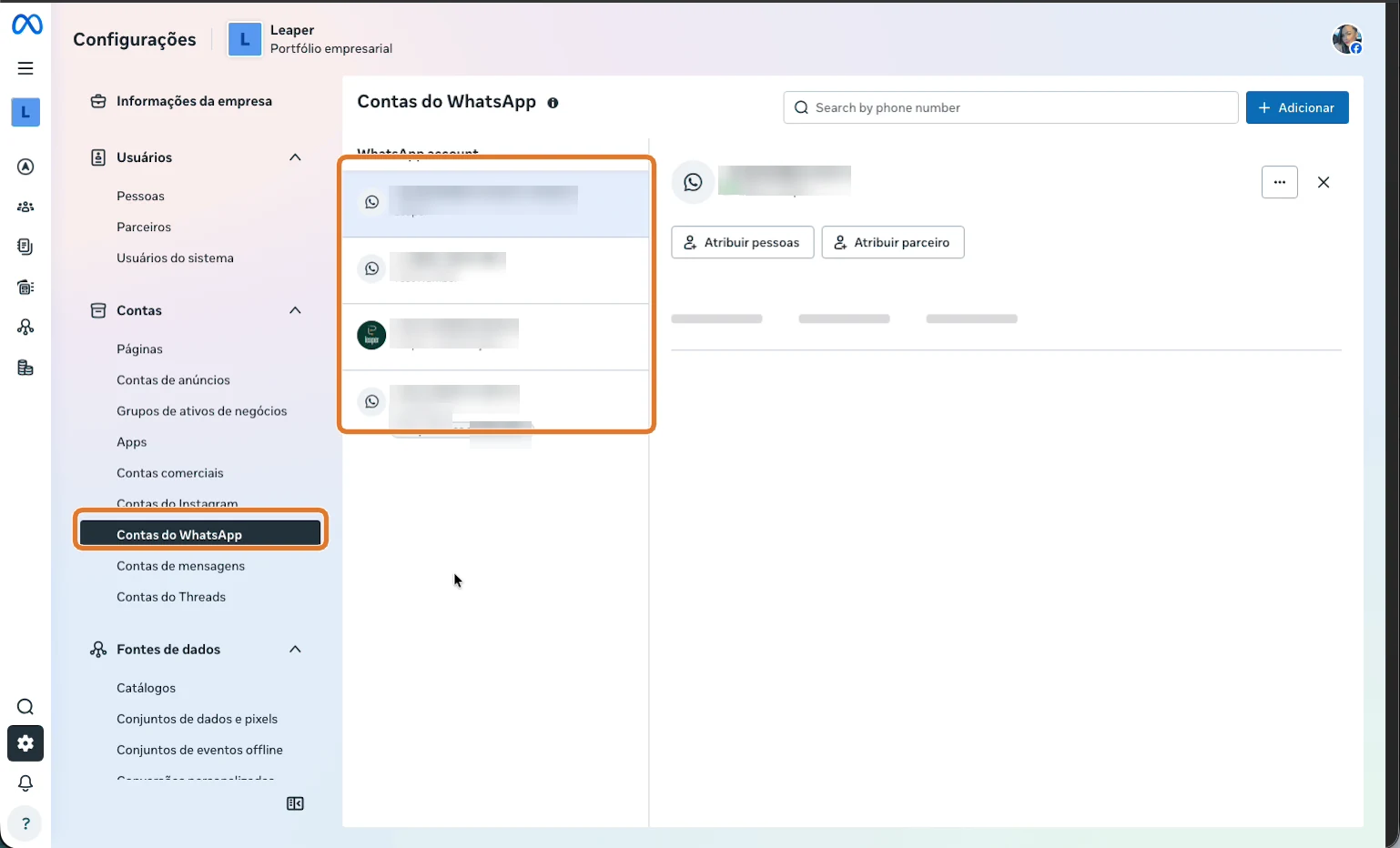
- 2Confira o númeroEm Contas › Contas do WhatsApp, veja se o número do cliente está na lista.
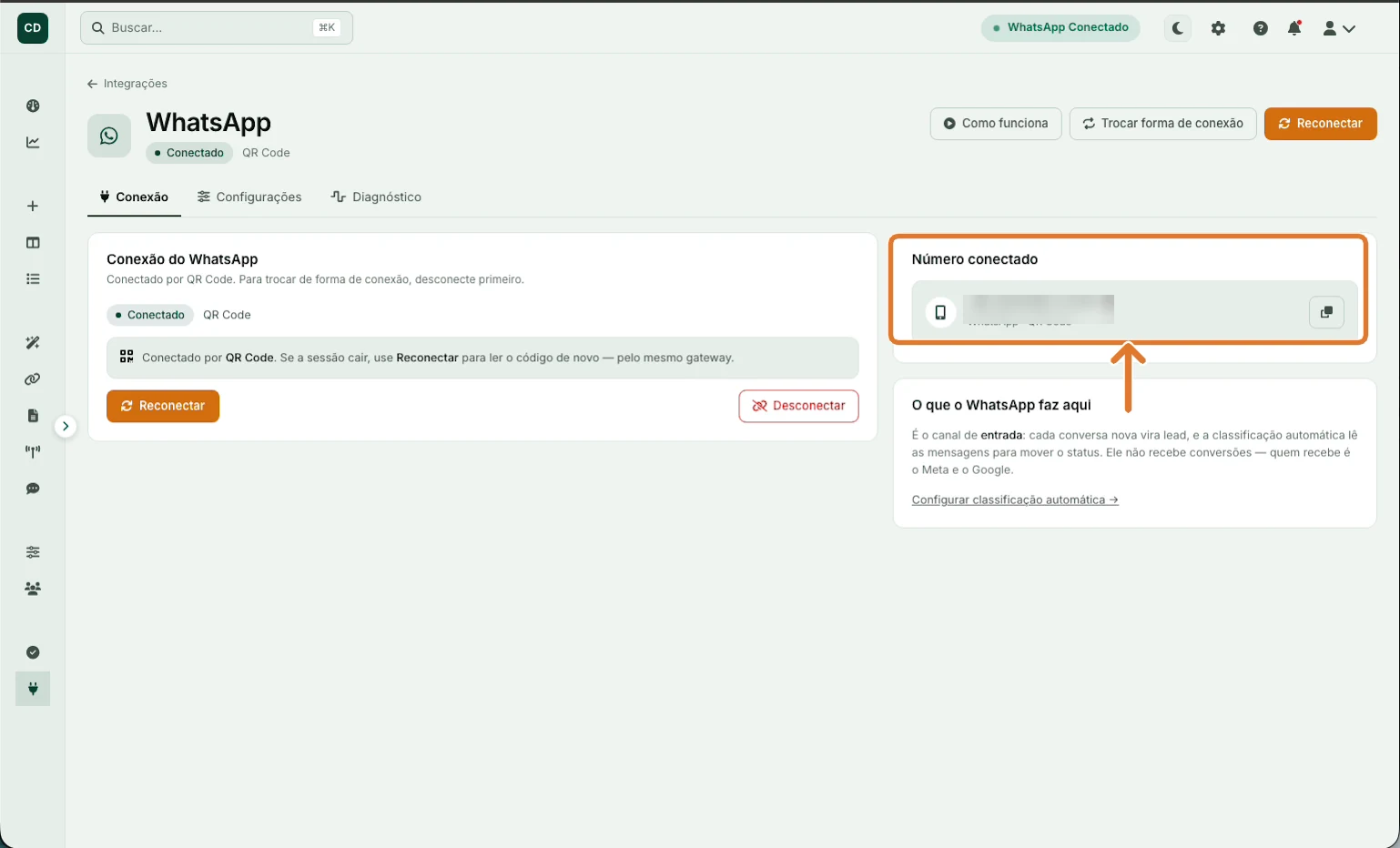
- 3Compare com a LeaperO número precisa ser o mesmo que aparece em Integrações › WhatsApp › Número conectado, na Leaper.
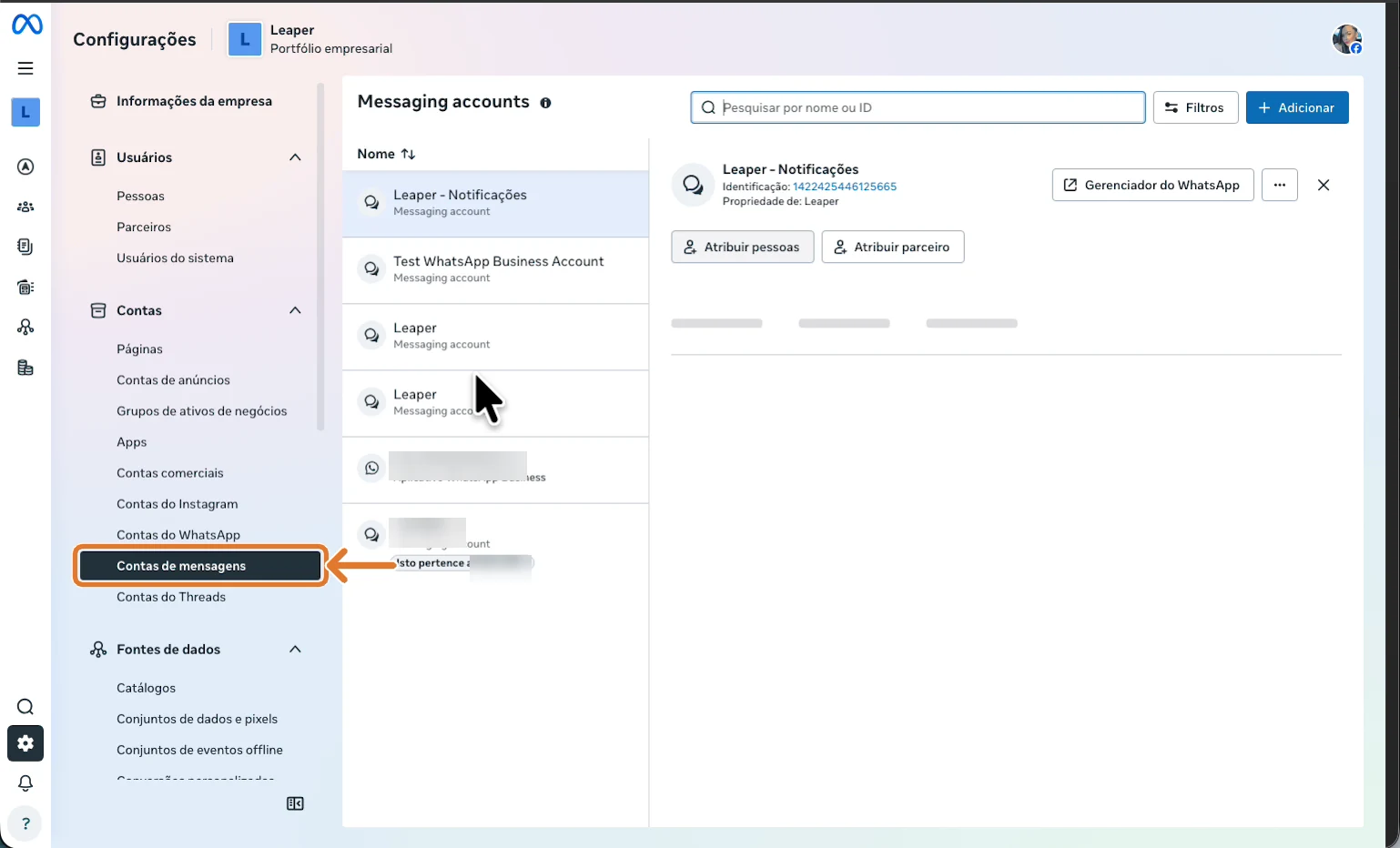
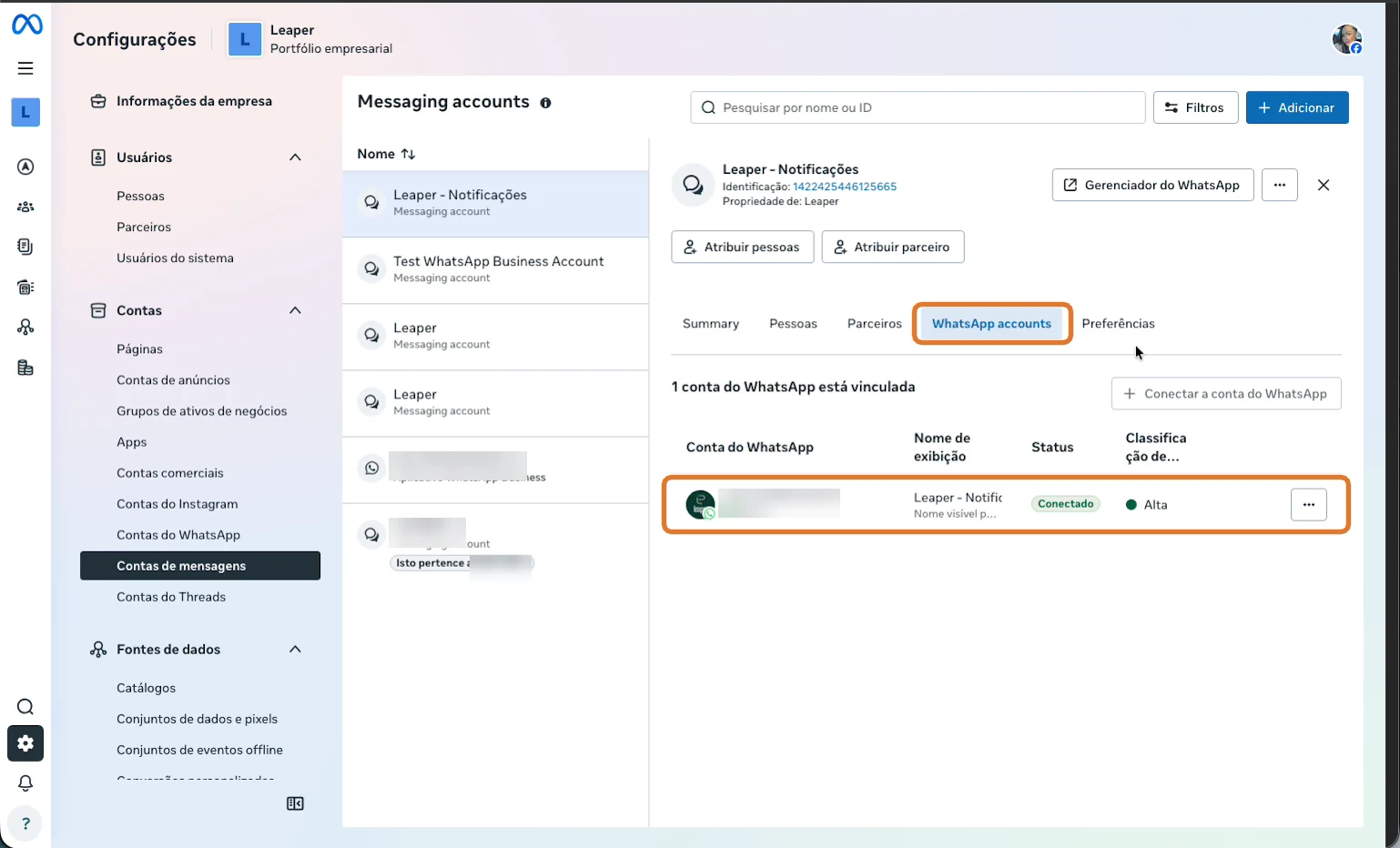
- 4Abra as contas de mensagensEm Contas › Contas de mensagens, encontre a conta pelo nome ou pelo número.
- 5Confira o número vinculadoNa aba WhatsApp accounts, confira se é o número certo.
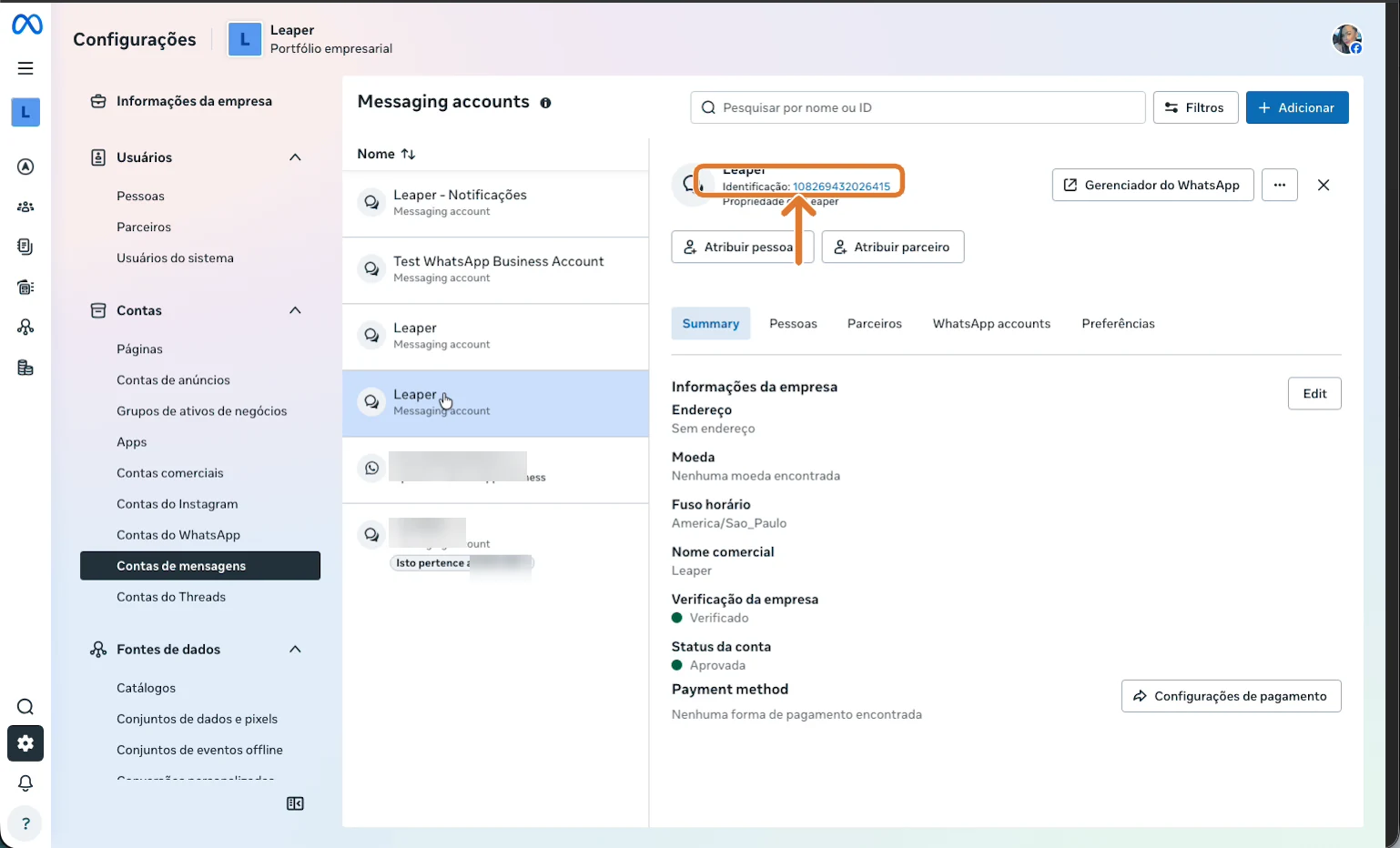
- 6Copie o IDClique na Identificação da conta de mensagens para copiar. É esse número que vai na Leaper.
4. O número não está na BM? Adicione
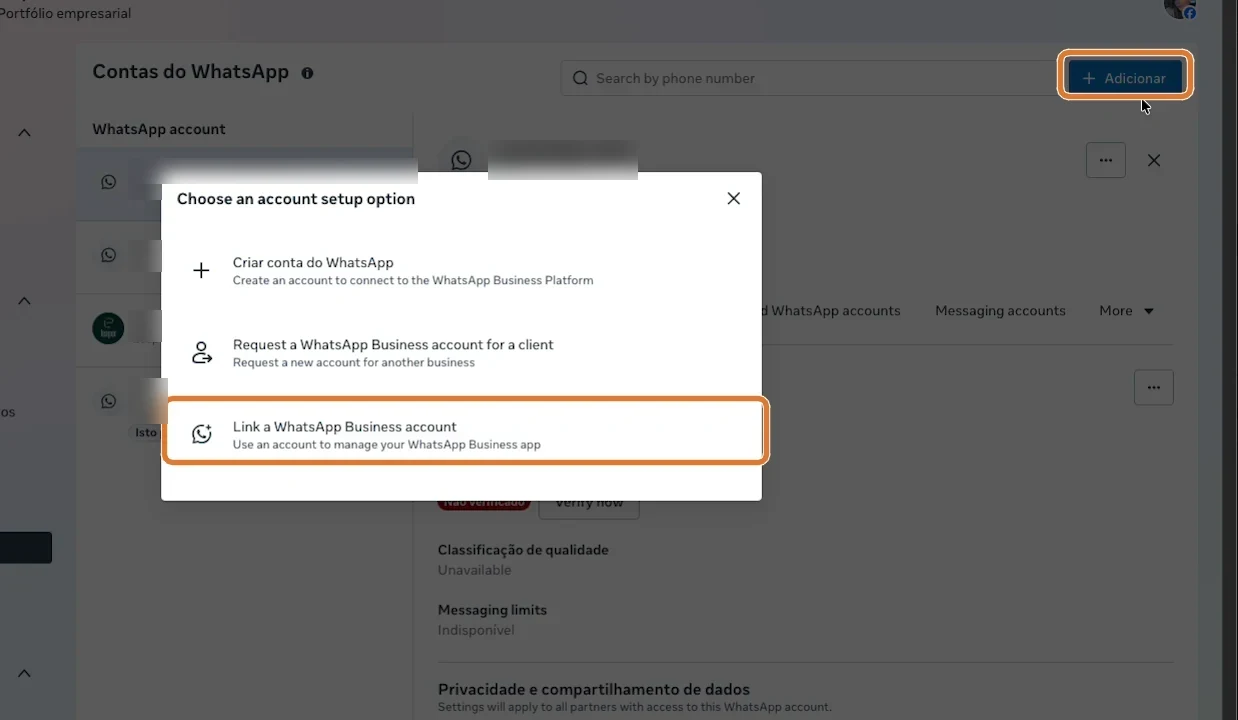
- 1Vincule a conta do WhatsAppEm Contas do WhatsApp, clique em Adicionar e escolha Link a WhatsApp Business account.
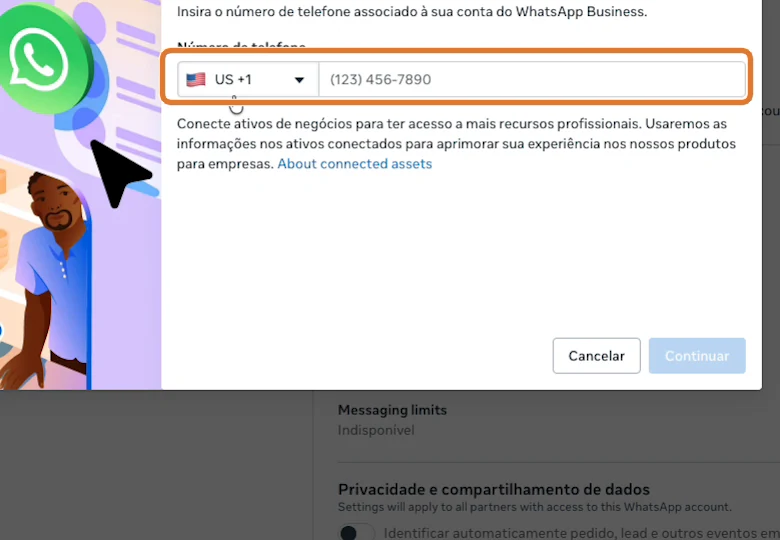
- 2Informe o númeroDigite o número com DDI e DDD, clique em Continuar e confirme o código que chega no WhatsApp.
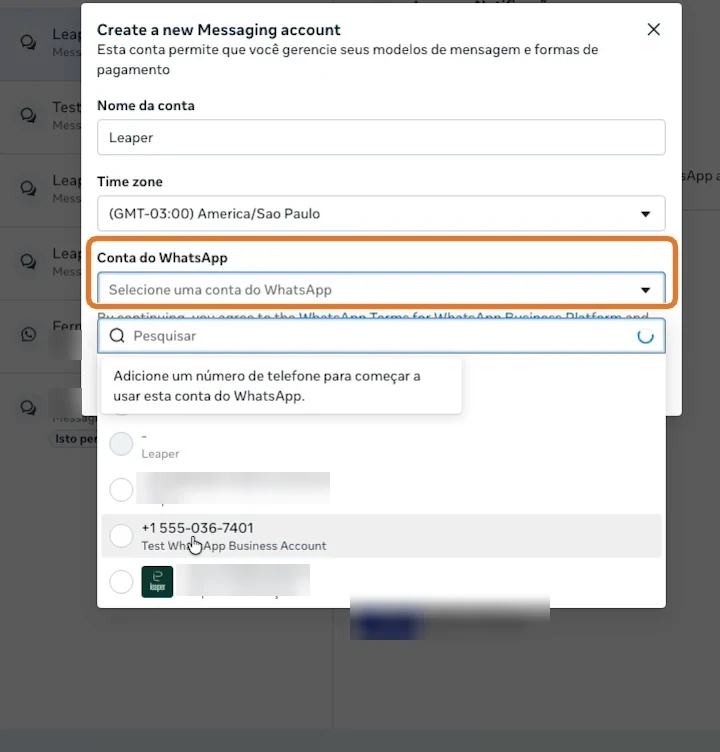
- 3Crie a conta de mensagens, se faltarSe o número não aparecer em Contas de mensagens, clique em Adicionar e, em Conta do WhatsApp, selecione o número. Depois copie a Identificação, como na etapa 3.
5. Cole o ID na Leaper e, se não achar, reconecte
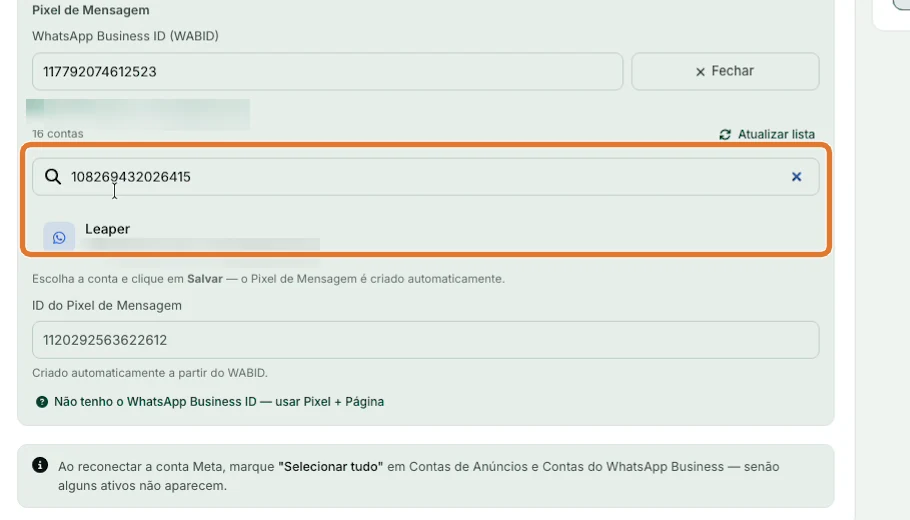
- 1Cole o IDEm Contas do WhatsApp, na Leaper, cole o ID na busca. Se a conta aparecer, selecione e vá para a etapa 6.
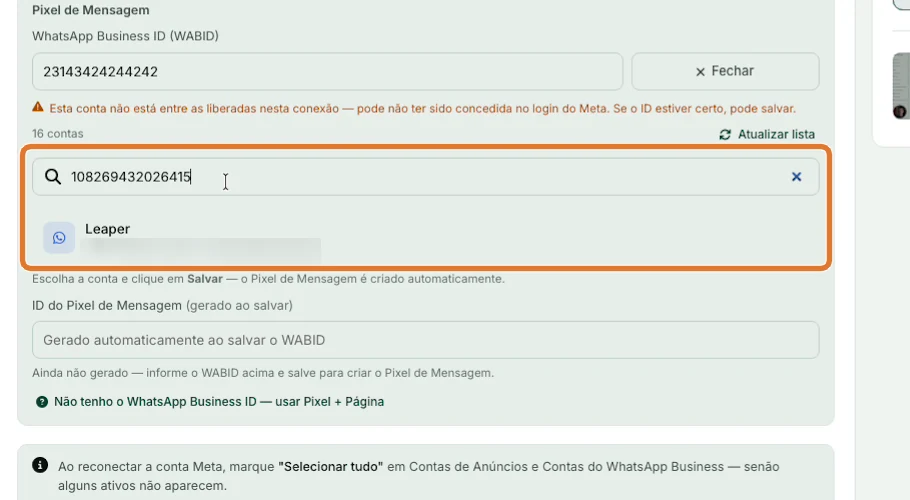
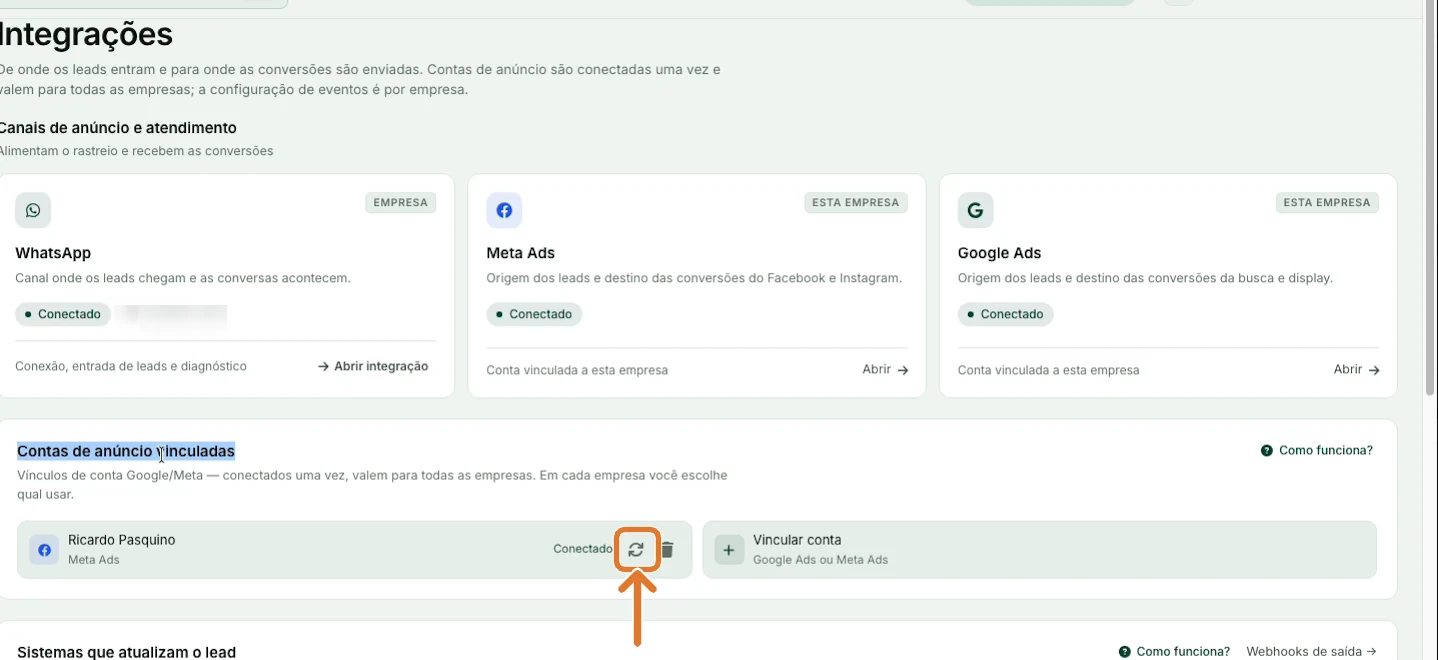
- 2Não apareceu? Reconecte o MetaEm Integrações › Contas de anúncio vinculadas, clique em reconectar no seu perfil. Se o seu perfil não estiver lá, use Vincular conta.
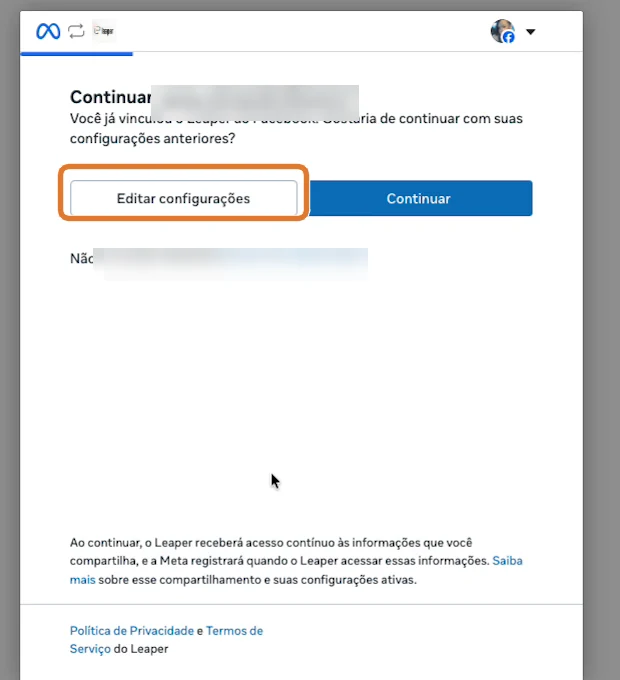
- 3Edite as configuraçõesNa janela do Meta, clique em Editar configurações. Se o botão não aparecer, clique em Continuar.
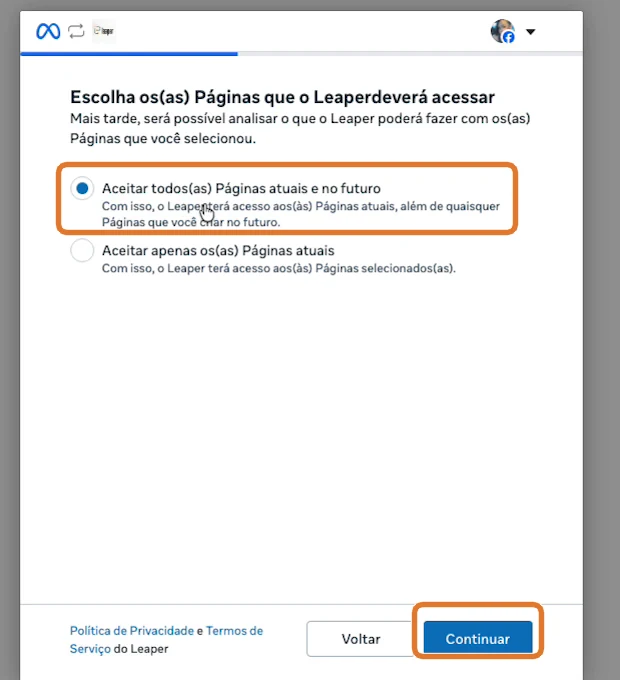
- 4Libere todas as páginasMarque Aceitar todos(as) Páginas atuais e no futuro e continue. Isso não faz a Leaper mexer nas páginas: só permite usar quando precisar.
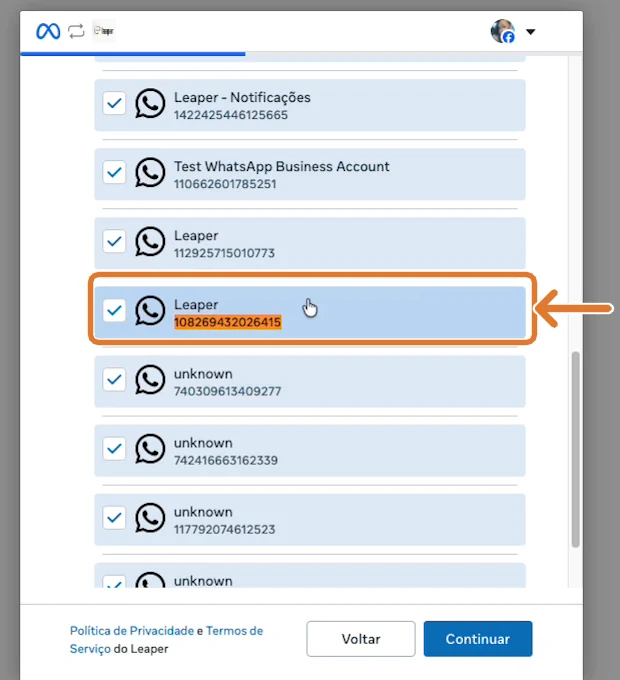
- 5Confira a conta de WhatsAppNa etapa das contas do WhatsApp, marque Aceitar apenas atuais só para conferir: use Ctrl+F (ou Cmd+F) com o ID copiado. Se a conta aparecer, está tudo certo. Se não aparecer, falta acesso: na BM, adicione-se como pessoa na conta do WhatsApp e na conta de mensagens, e recomece a conexão.
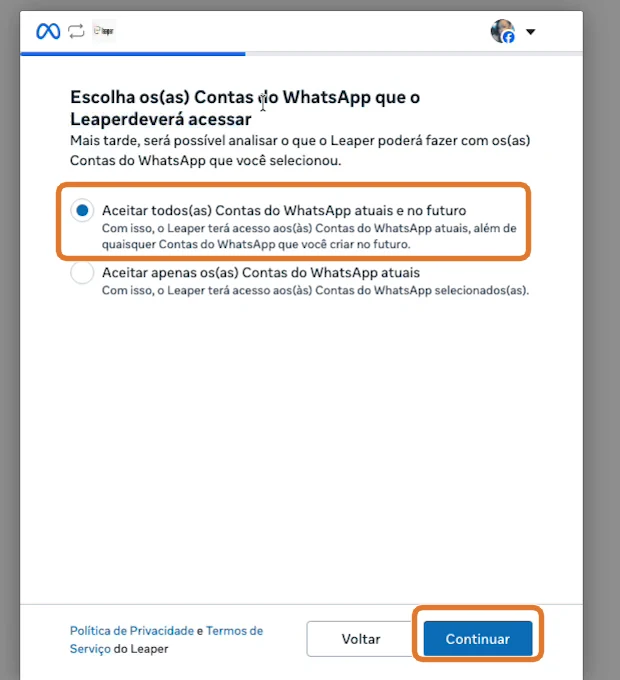
- 6Libere todas as contasVolte e marque Aceitar todos(as) Contas do WhatsApp atuais e no futuro. Clique em Continuar.
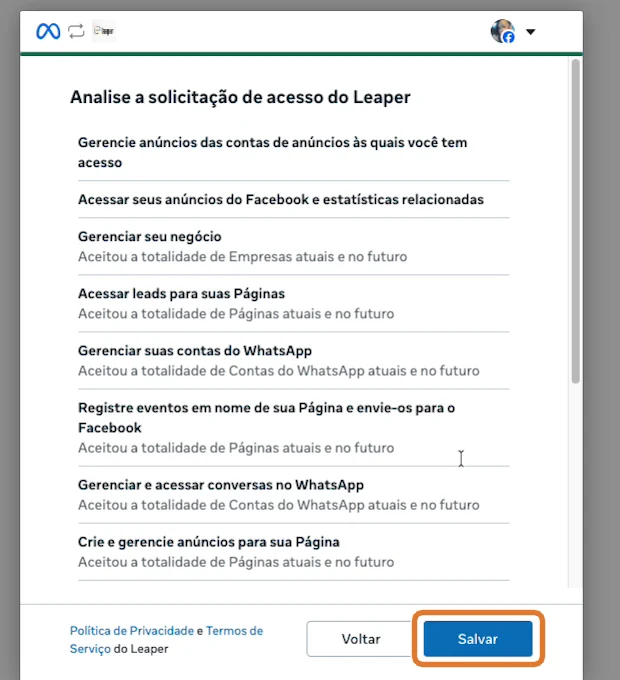
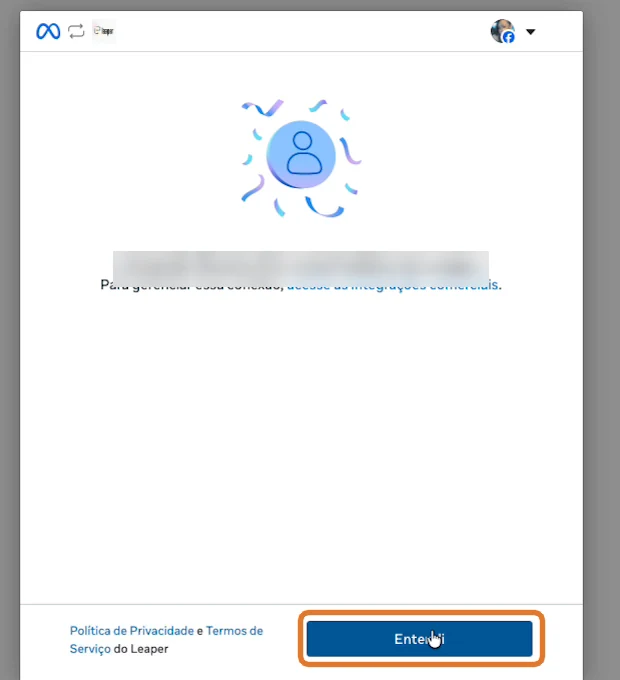
- 7SalveRevise as permissões, clique em Salvar e depois em Entendi.
- 8Cole o ID de novoDe volta à Leaper, em Meta Ads › Contas do WhatsApp, cole o ID e selecione a conta.
6. Crie o Pixel de Mensagem
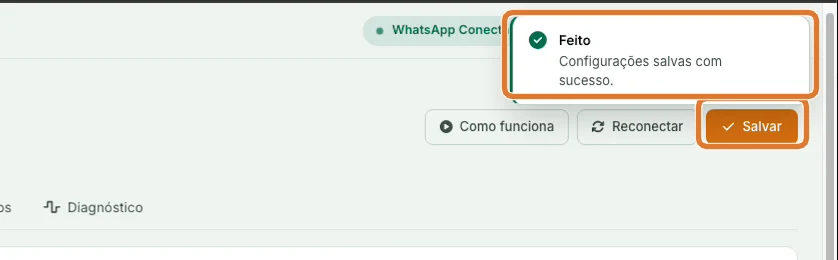
- 1SalveClique em Salvar, no alto da tela. Pode demorar alguns segundos. A Leaper mostra Configurações salvas com sucesso.
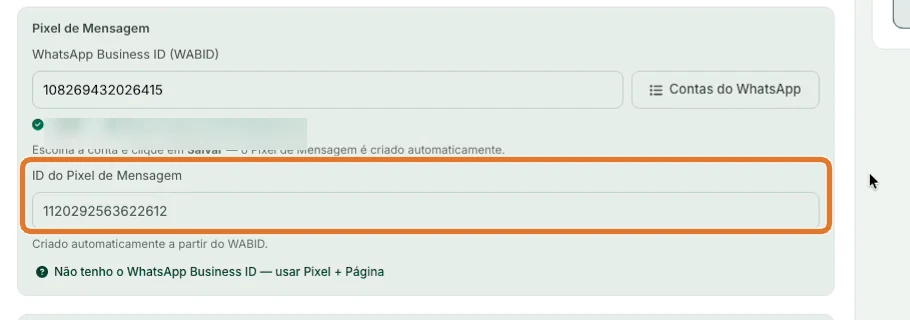
- 2Confira o pixelO ID do Pixel de Mensagem aparece preenchido. Se der erro, tente de novo; se continuar, fale com o suporte da Leaper.
7. Conecte o pixel à conta de anúncios
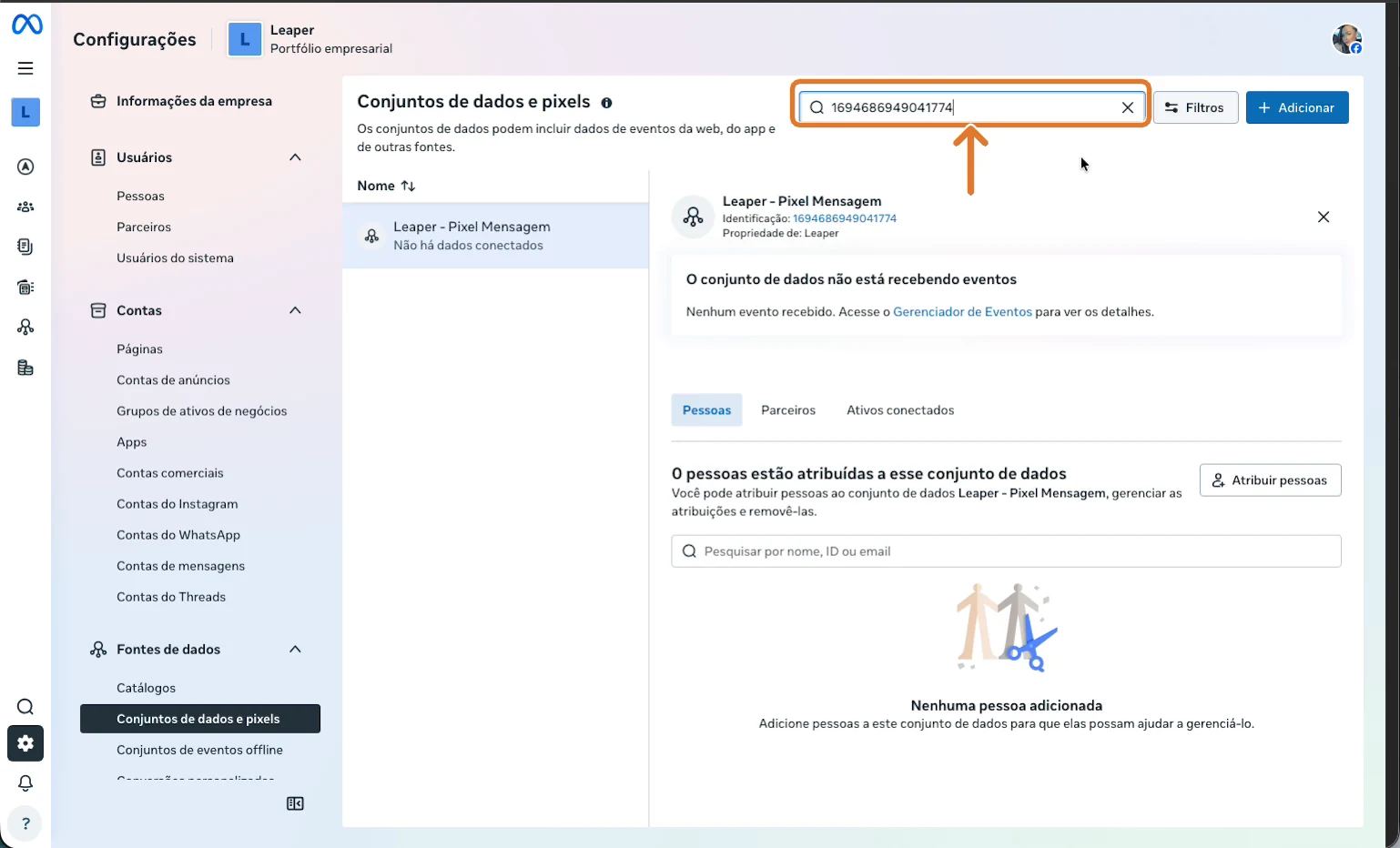
- 1Encontre o pixel na BMEm Configurações do negócio › Fontes de dados › Conjuntos de dados e pixels, cole o ID do Pixel de Mensagem na busca. O nome é Leaper - Pixel Mensagem.
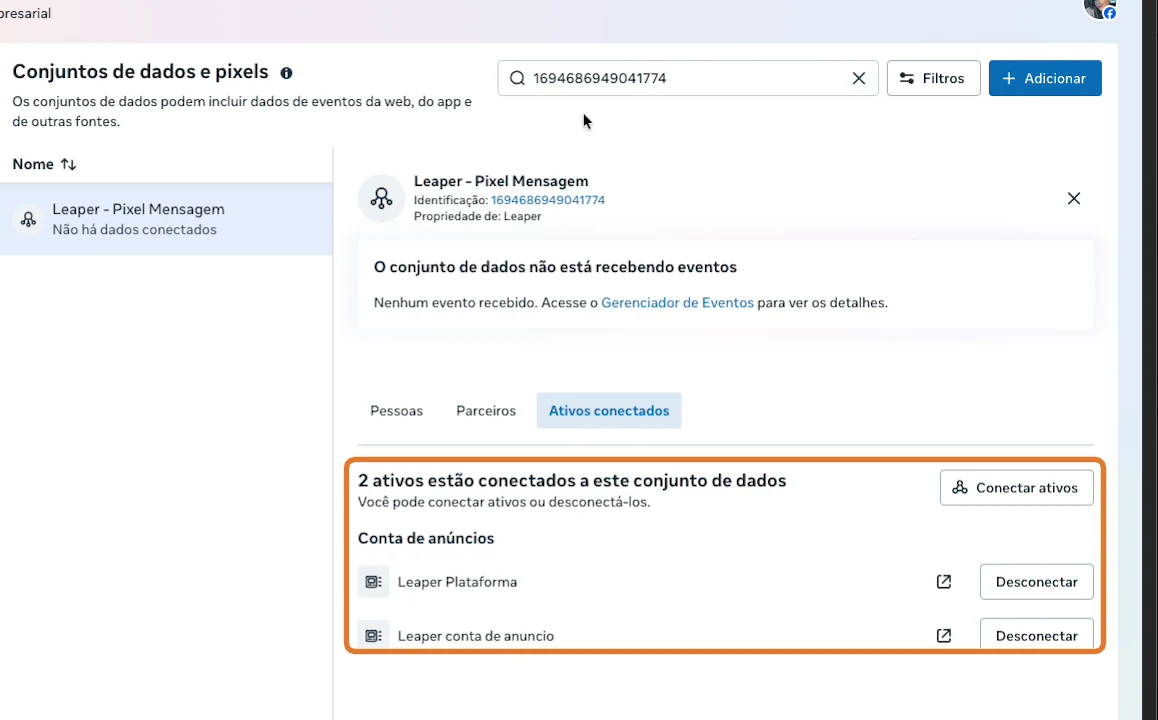
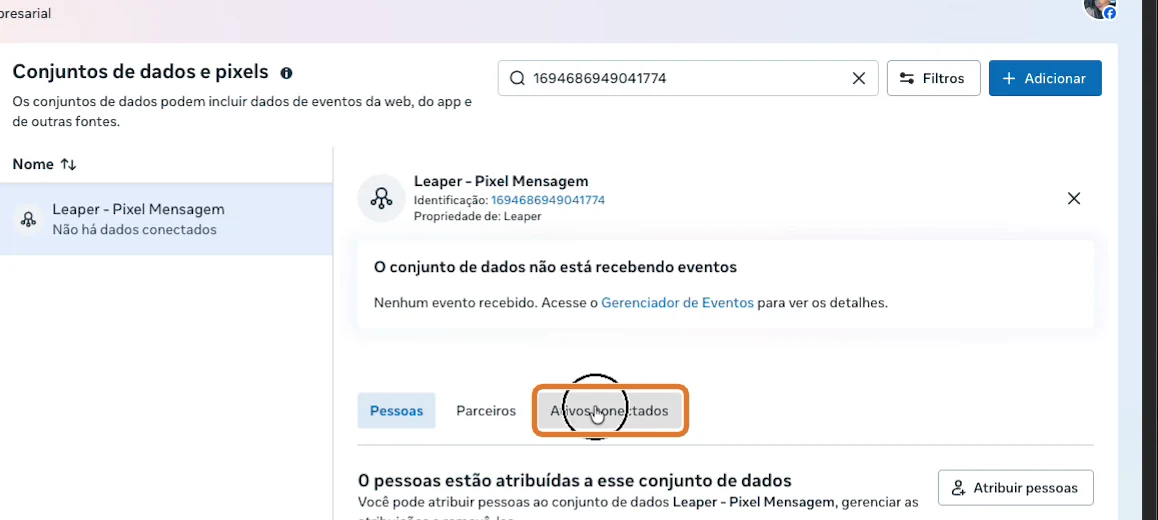
- 2Abra os ativos conectadosClique na aba Ativos conectados e em Conectar ativos.
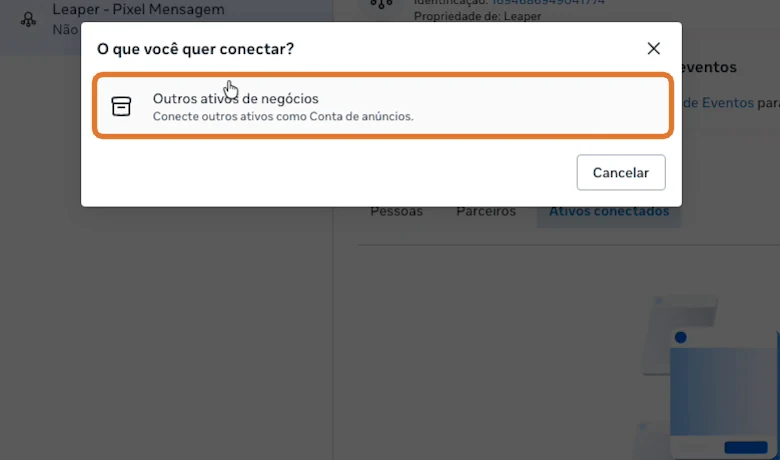
- 3Escolha outros ativosClique em Outros ativos de negócios.
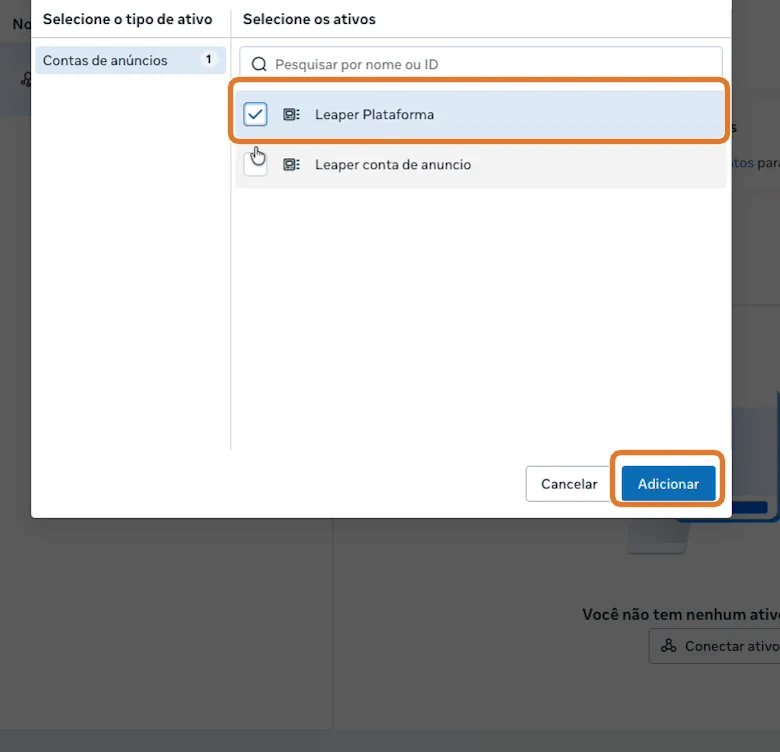
- 4Marque a conta de anúnciosMarque a conta de anúncios das campanhas e clique em Adicionar.
- 5ProntoA conta de anúncios aparece em Ativos conectados. Agora o pixel também aparece no Gerenciador de Anúncios.