Pixel de Mensagem pela página
Resolva o aviso “Precisa linkar o pixel à página” e faça as conversões de mensagem chegarem ao Meta.
Nas campanhas de mensagem, o Meta só aceita as conversões da Leaper se o pixel estiver vinculado à página do Facebook que roda os anúncios. Enquanto isso não acontece, a Leaper mostra o aviso Precisa linkar o pixel à página e as conversões de mensagem não são registradas. Este guia mostra o caminho completo: escolher o pixel, pegar o ID da página, salvar na Leaper e vincular a página ao pixel no Gerenciador de Eventos. Cada etapa tem um vídeo curto e prints; o vídeo abaixo mostra tudo de uma vez.
Antes de começar
- Você precisa ser administrador do portfólio empresarial (BM) que é dono do pixel e da página.
- Use a BM onde rodam as campanhas de mensagem para o WhatsApp conectado na Leaper, com a mesma conta de anúncios configurada na Leaper.
- Anuncia o mesmo WhatsApp em mais de uma página, ou troca de página com frequência? Use o Pixel de Mensagem pelo WhatsApp Business ID: ele vincula o pixel ao número, não à página.
1. Abra a configuração do Pixel de Mensagem
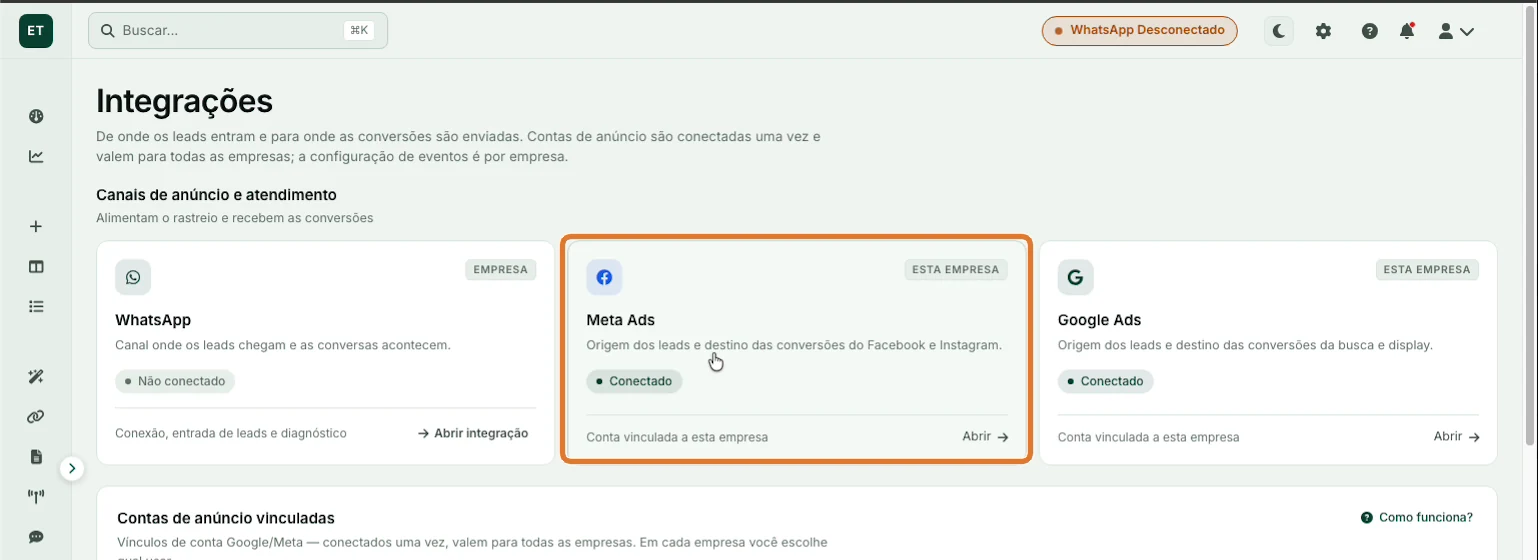
- 1Abra a integração do MetaEm Integrações, clique no card Meta Ads.
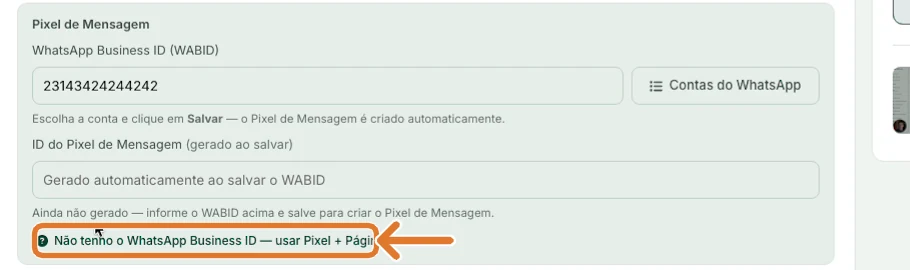
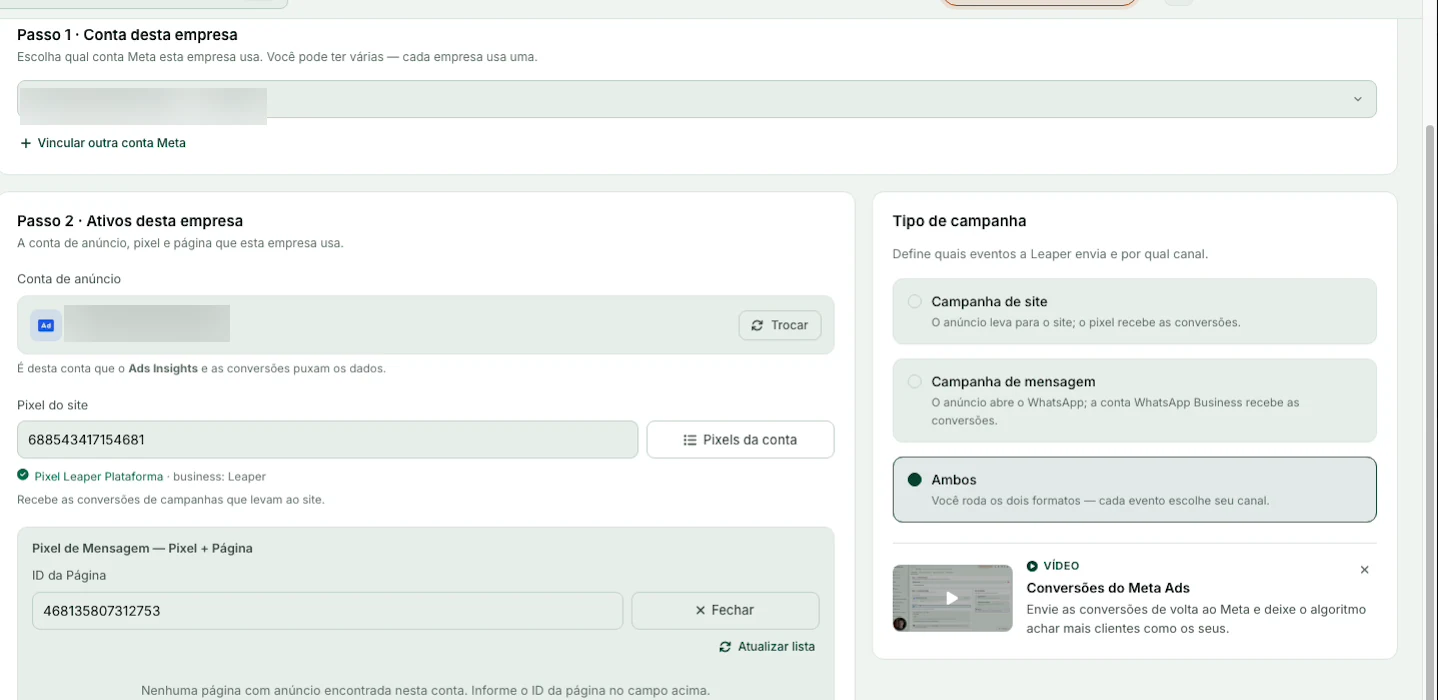
- 2Use a opção Pixel + PáginaDesça até o Passo 2 · Ativos desta empresa. Em Pixel de Mensagem, se aparecer o campo WhatsApp Business ID, clique em Não tenho o WhatsApp Business ID — usar Pixel + Página.
- 3Confira a conta de anúnciosA conta de anúncios do Passo 2 precisa ser a que roda as campanhas de mensagem para o WhatsApp conectado na Leaper.
2. Escolha ou crie o pixel na BM
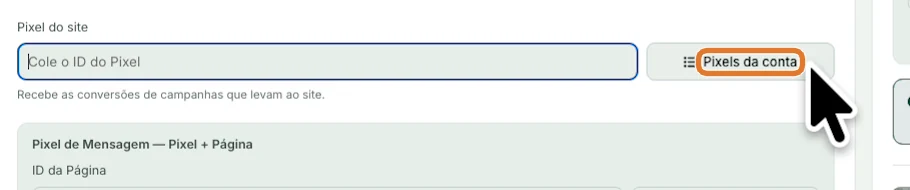
- 1Veja os pixels da contaClique em Pixels da conta. Se o pixel que você usa aparecer na lista, selecione e vá para a etapa 3.
- 2Abra os pixels da BMSe nenhum pixel aparecer, abra o Business Manager em Configurações do negócio › Fontes de dados › Conjuntos de dados e pixels.
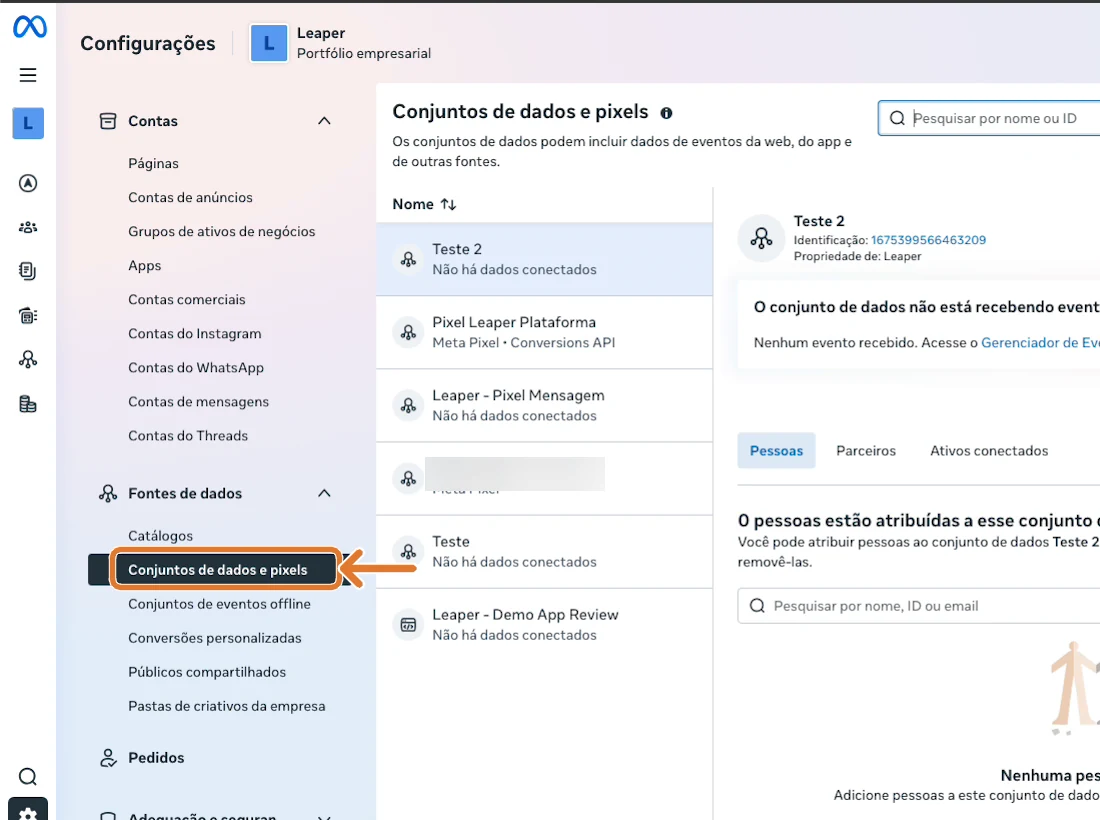
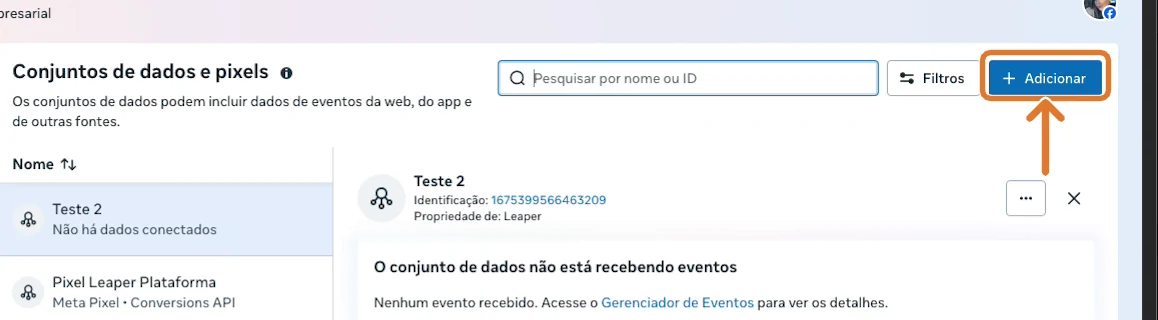
- 3Não tem pixel? Crie umClique em Adicionar.
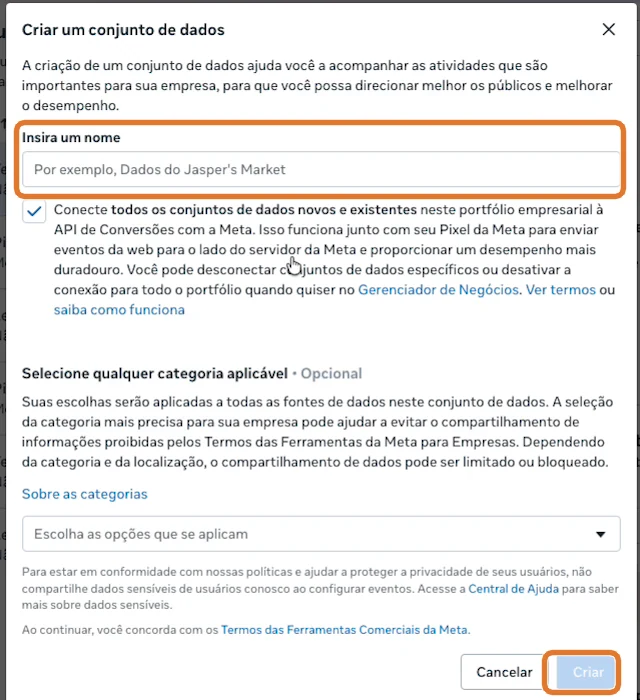
- 4Dê um nome e crieUse um nome fácil de reconhecer, como Pixel Leaper, e clique em Criar.
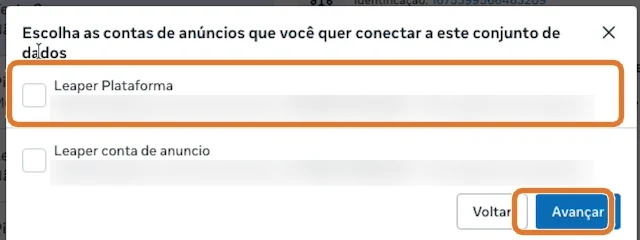
- 5Conecte à conta de anúnciosMarque a conta de anúncios das suas campanhas de mensagem e clique em Avançar. Depois feche o aviso e atualize a página.
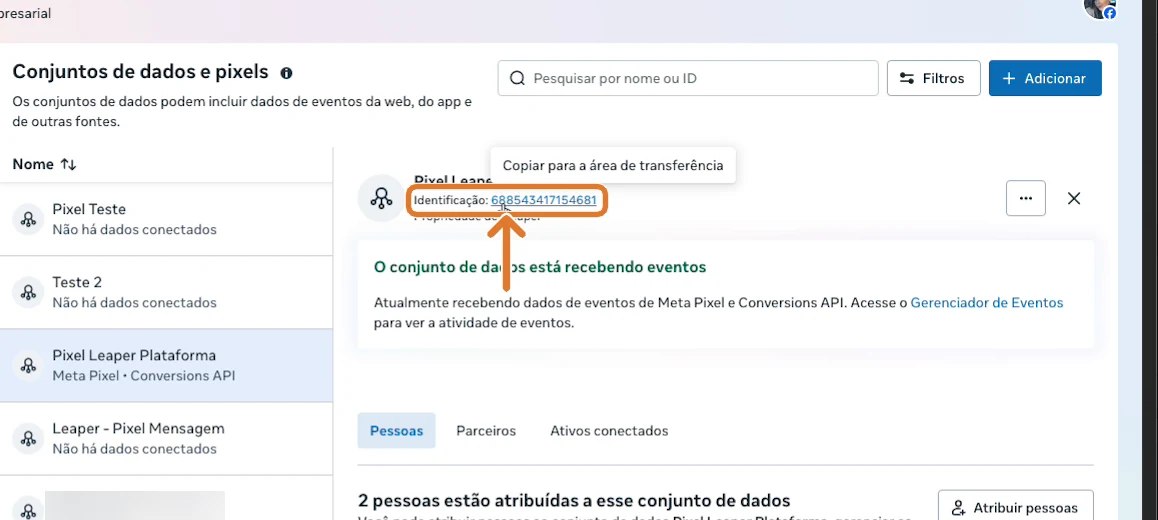
- 6Copie o ID do pixelClique no pixel e depois na Identificação para copiar o número.
- 7Cole na LeaperVolte à Leaper e cole o ID em Pixel do site. A Leaper confere e mostra o nome do pixel logo abaixo.

3. Pegue o ID da página e salve
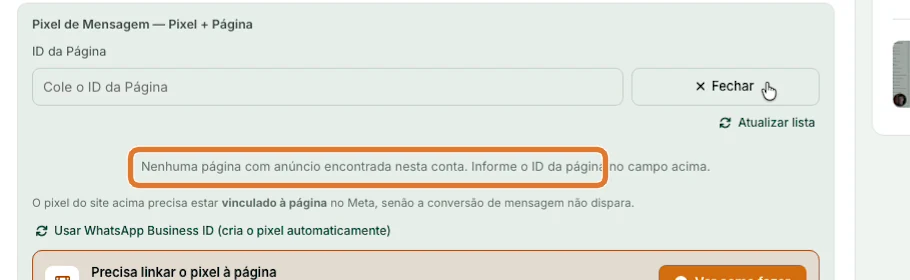
- 1Veja as páginas da contaEm Pixel de Mensagem — Pixel + Página, clique em Páginas da conta. Se a página dos anúncios aparecer, selecione. Se aparecer Nenhuma página com anúncio encontrada nesta conta, siga o próximo passo.
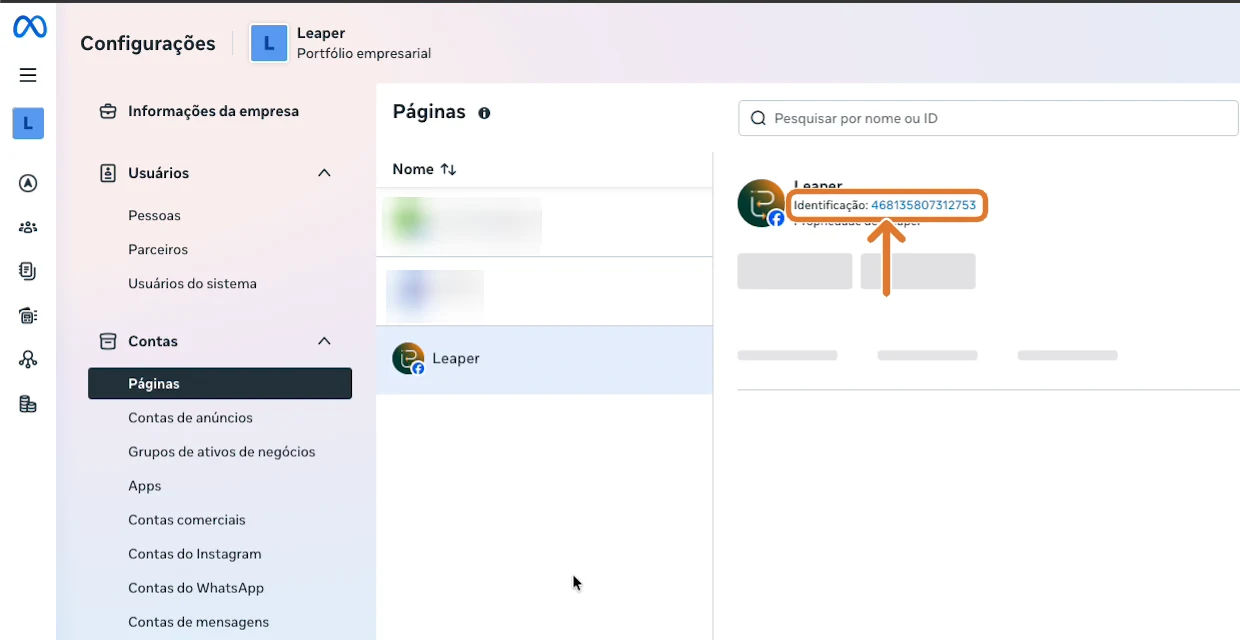
- 2Copie o ID na BMEm Configurações do negócio › Contas › Páginas, clique na página em que você anuncia e copie a Identificação. É muito importante que seja a página certa.
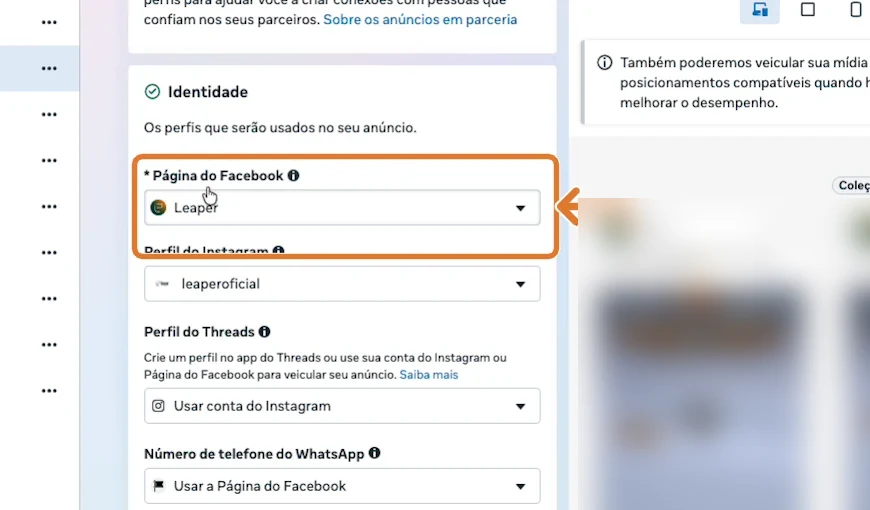
- 3Na dúvida sobre a páginaNo Gerenciador de Anúncios, abra a campanha de mensagem, clique em Editar e abra um anúncio. Em Identidade › Página do Facebook está a página usada. Confira se o nome bate com o da BM.
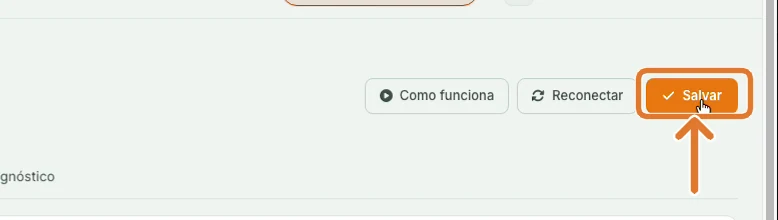
- 4Cole e salveCole o ID em ID da Página e clique em Salvar, no alto da tela.
- 5Ainda falta um passoMesmo salvo, o aviso Precisa linkar o pixel à página continua até você vincular a página ao pixel no Meta, na próxima etapa.
4. Vincule a página ao pixel no Gerenciador de Eventos
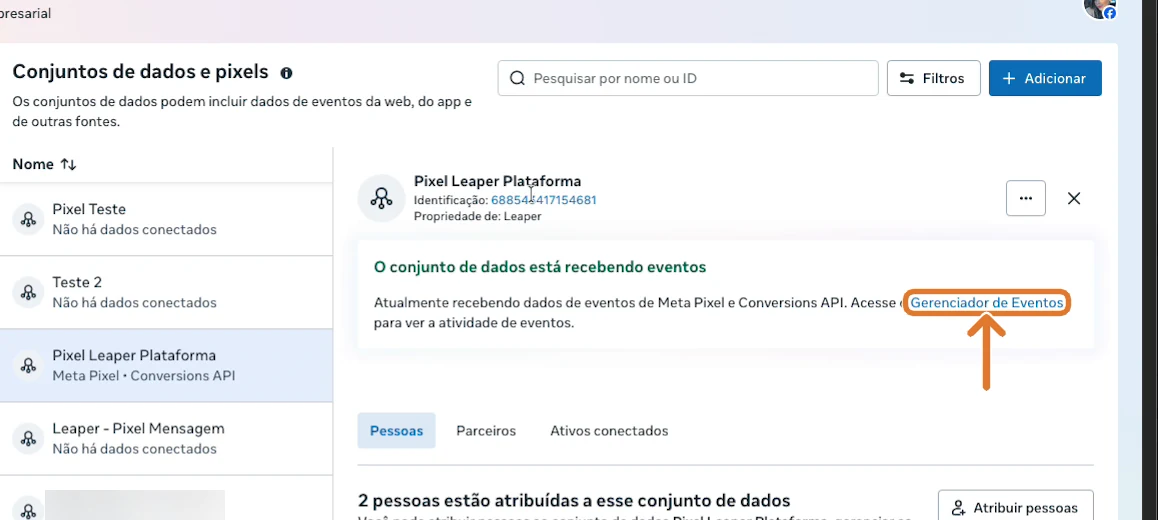
- 1Abra o pixel no Gerenciador de EventosEm Conjuntos de dados e pixels, encontre o mesmo pixel que você colocou na Leaper (cole o ID com Ctrl+F ou Cmd+F para achar mais rápido) e clique em Gerenciador de Eventos. Ele abre em outra aba.
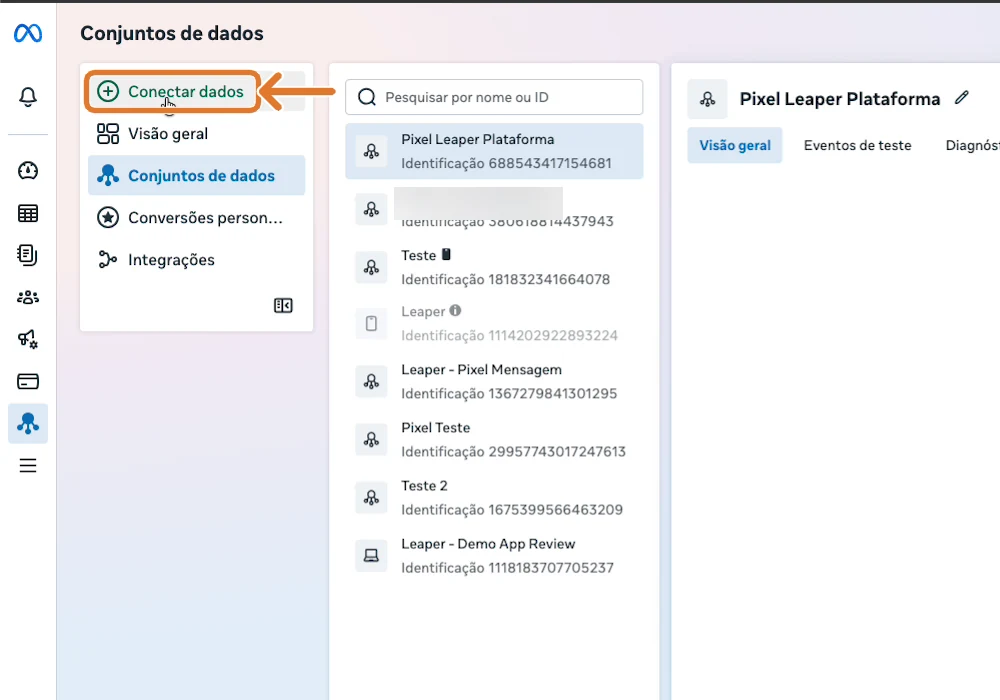
- 2Clique em Conectar dadosNo menu lateral do Gerenciador de Eventos, clique em Conectar dados.
- 3Escolha MensagensMarque Mensagens e clique em Avançar.
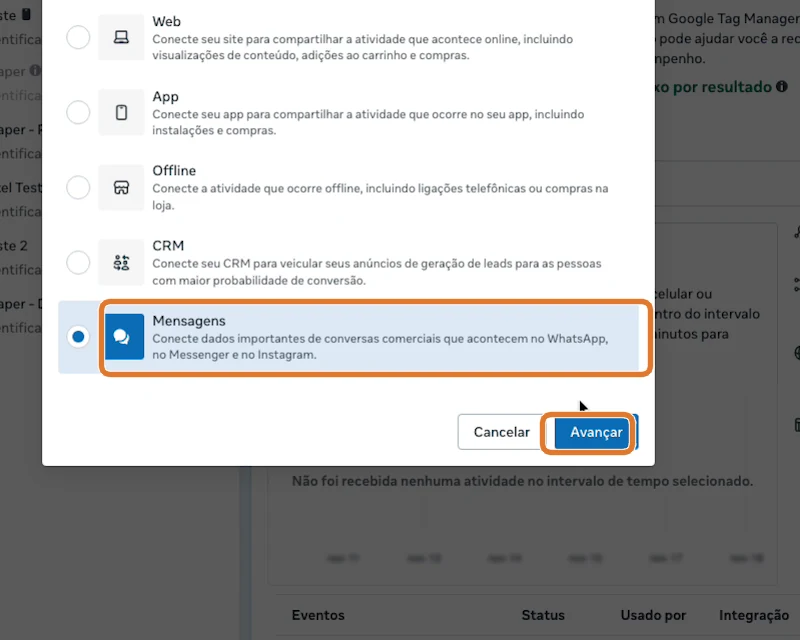
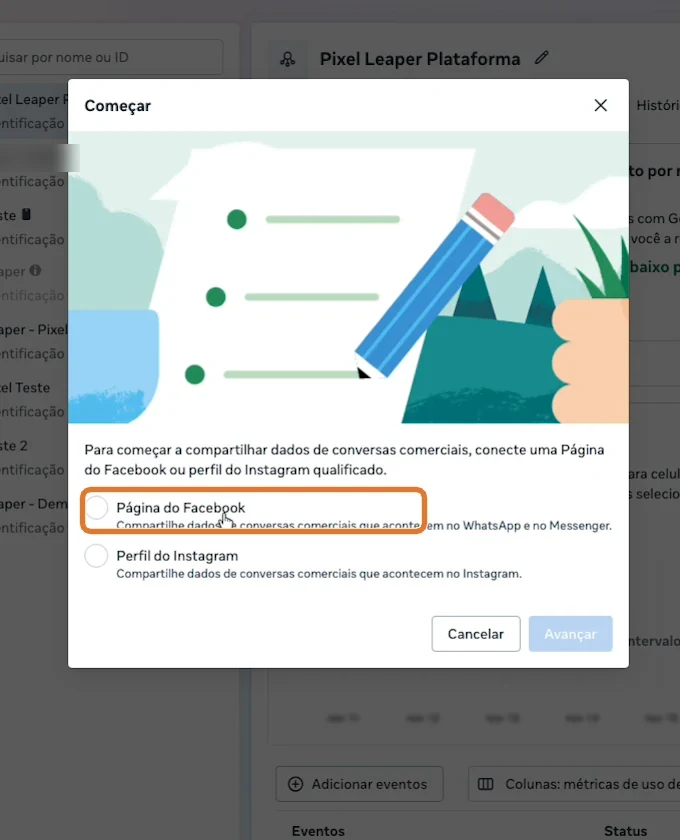
- 4Escolha Página do FacebookMarque Página do Facebook e clique em Avançar. Se essa opção estiver bloqueada, veja a etapa 5.
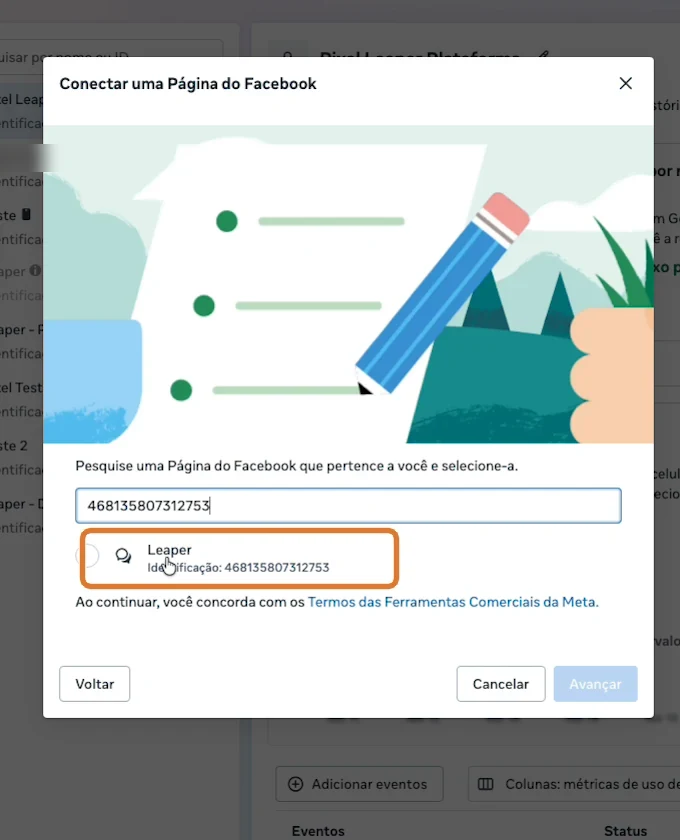
- 5Selecione a páginaCole o ID da página na busca, clique na página encontrada e em Avançar. Se aparecer Nenhuma Página corresponde, veja a etapa 5.
5. A página não aparece ou a opção está bloqueada
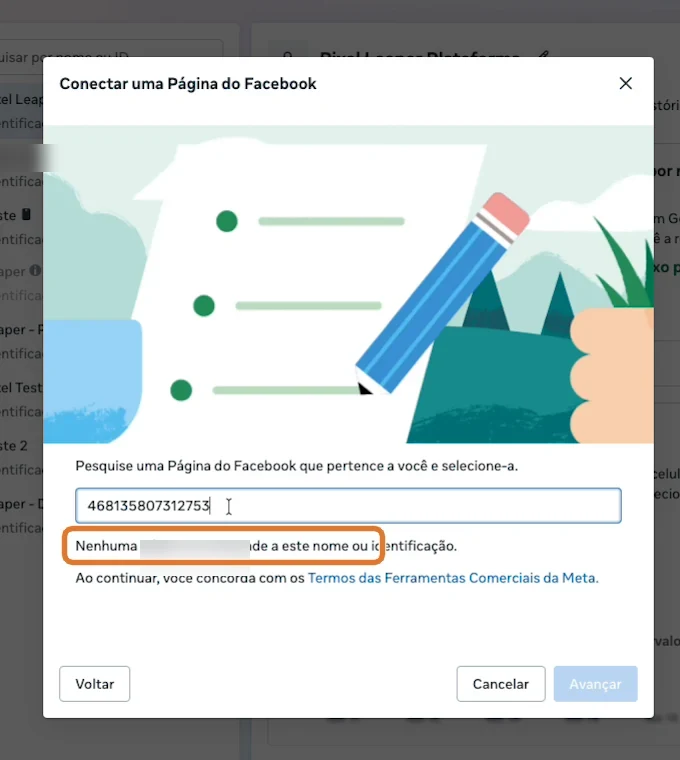
Isso acontece quando a página já está vinculada a outro pixel da BM. Uma página só pode estar ligada a um pixel por vez, então é preciso desvincular dos outros antes.
- 1Como aparece o problemaAo colar o ID, o Meta mostra Nenhuma Página corresponde a este nome ou identificação, ou a opção Página do Facebook fica bloqueada.
- 2Desvincule dos outros pixelsEm Conjuntos de dados e pixels, abra cada pixel e clique nos três pontinhos ao lado do nome. Onde aparecer Desvincular Página, clique.
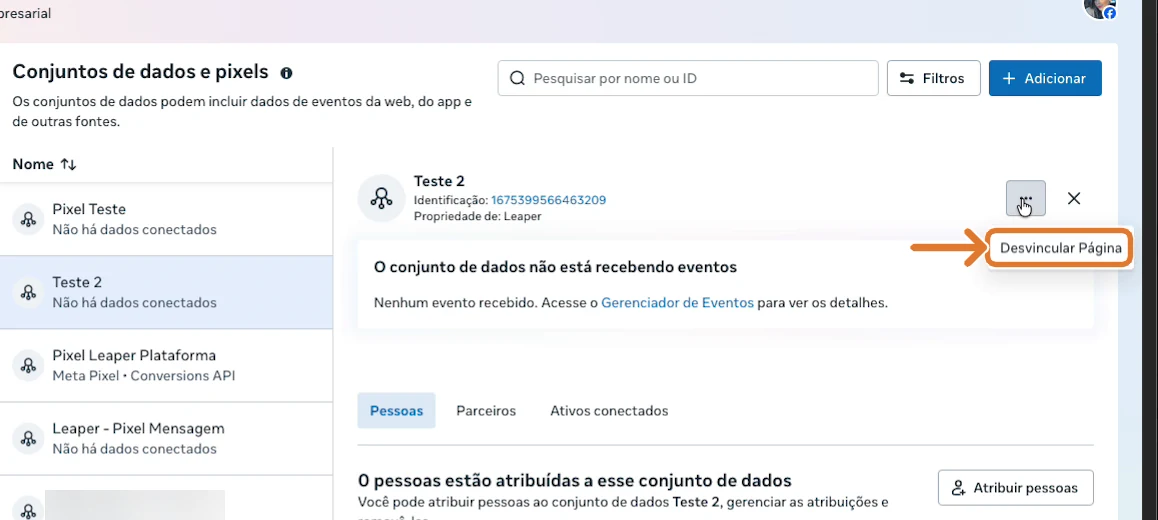
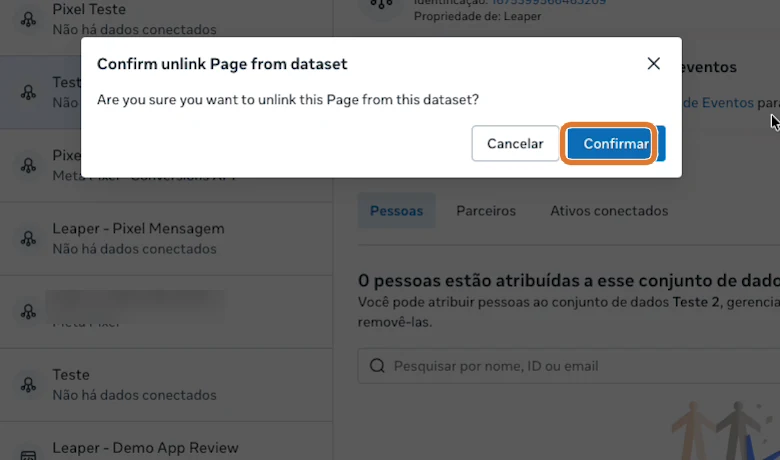
- 3ConfirmeClique em Confirmar. Repita em todos os pixels da lista que tiverem a opção.
- 4Tente de novoVolte ao Gerenciador de Eventos, atualize a página e refaça Conectar dados › Mensagens › Página do Facebook. Agora a página aparece.
6. Conclua e confira
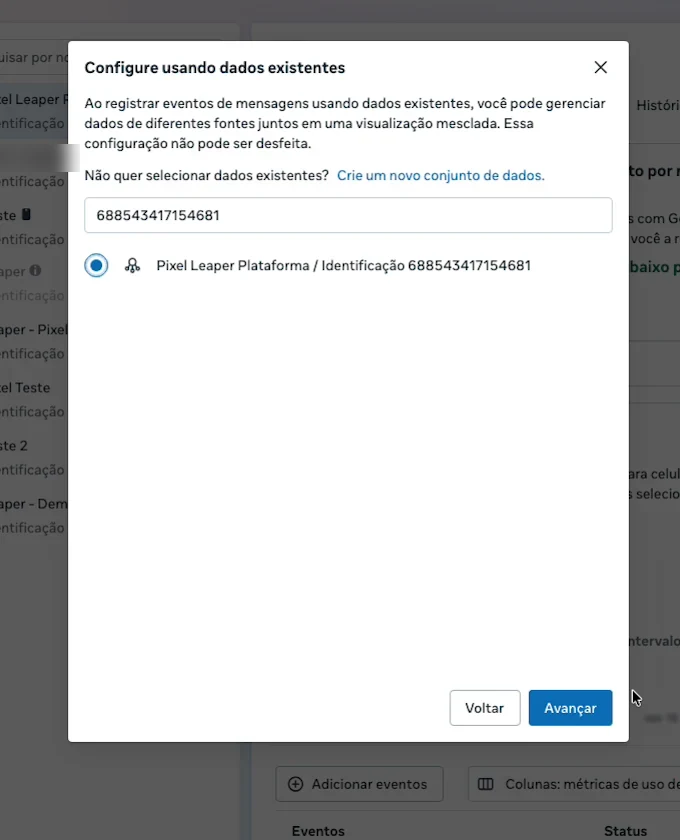
- 1Escolha o pixelEm Configure usando dados existentes, cole o ID do pixel que está na Leaper, selecione o pixel e clique em Avançar.
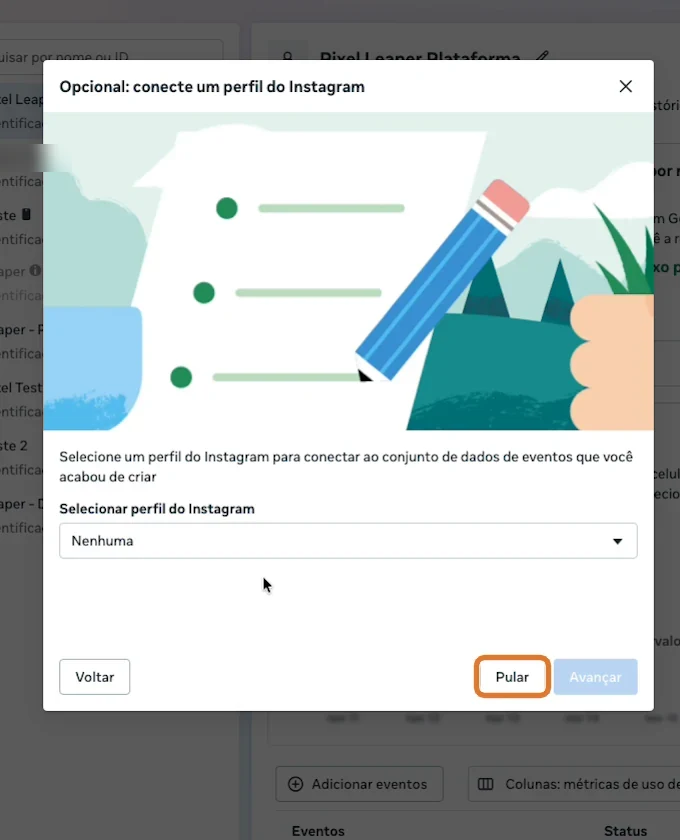
- 2Instagram é opcionalSe quiser, escolha um perfil do Instagram. Se não, deixe Nenhuma e clique em Pular.
- 3Inicie a integraçãoConfira o pixel e a página e clique em Iniciar integração. Na tela seguinte, clique em Fechar.
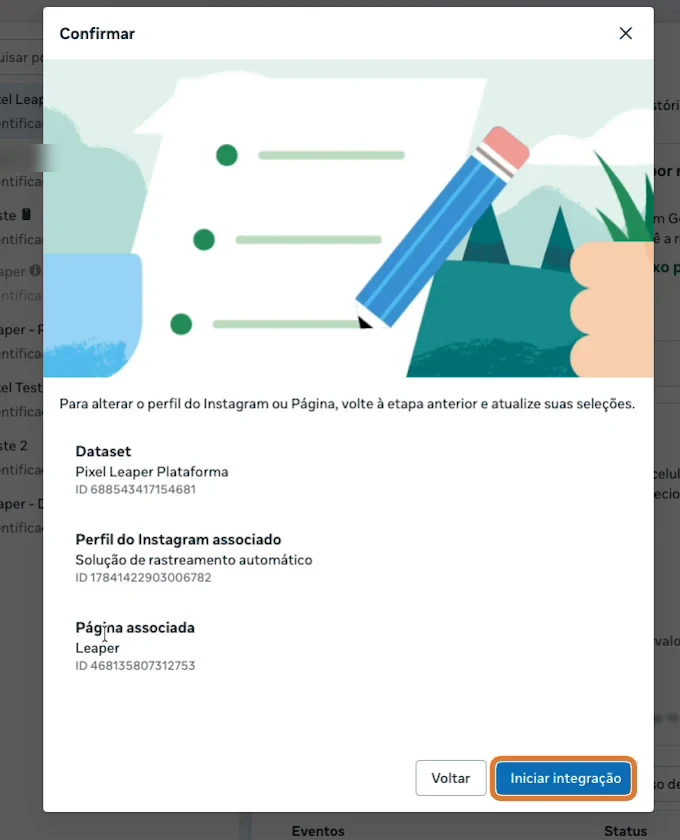
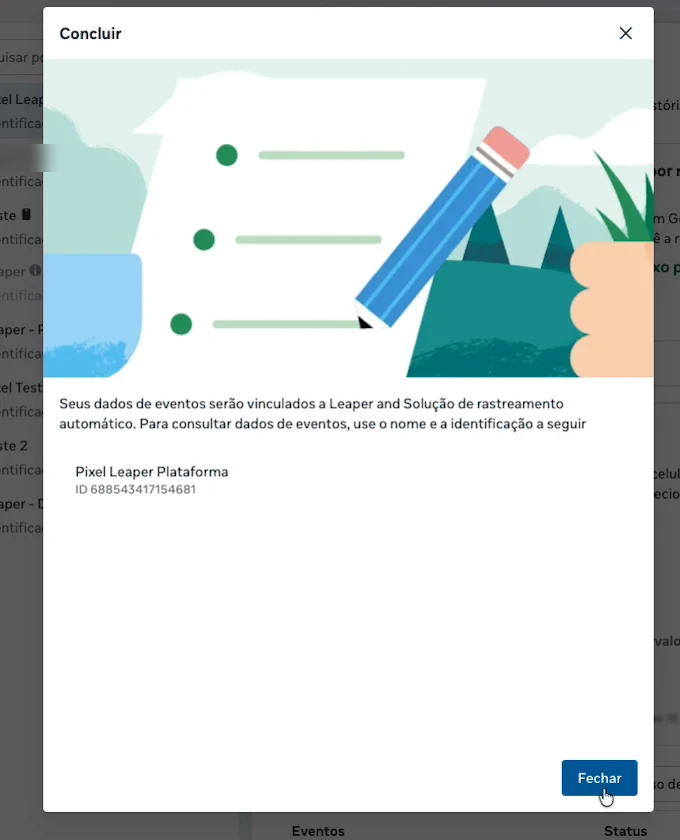
- 4Feche a escolha de caminhoSe aparecer Escolha um caminho, não precisa configurar nada: feche no X.
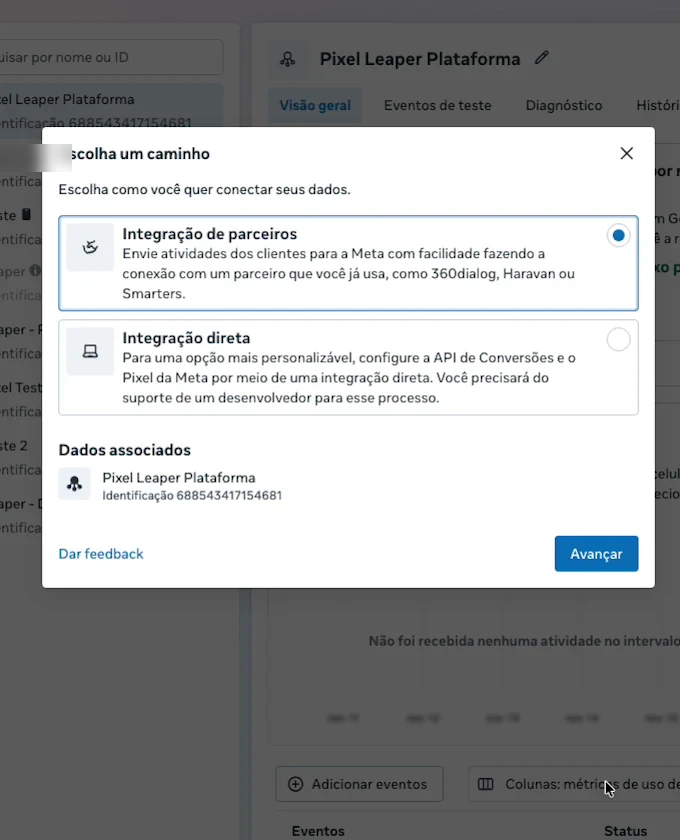
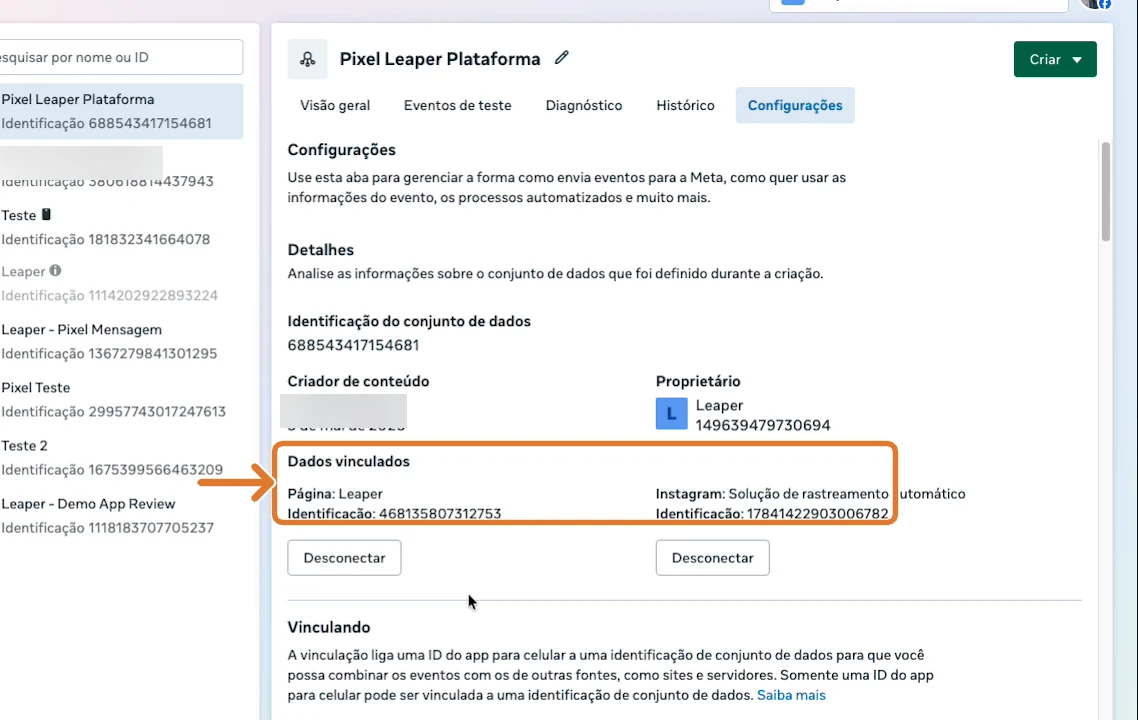
- 5Confira o vínculoAtualize a página e abra a aba Configurações do pixel. Em Dados vinculados precisa aparecer a página dos anúncios, com o mesmo ID que está na Leaper.